
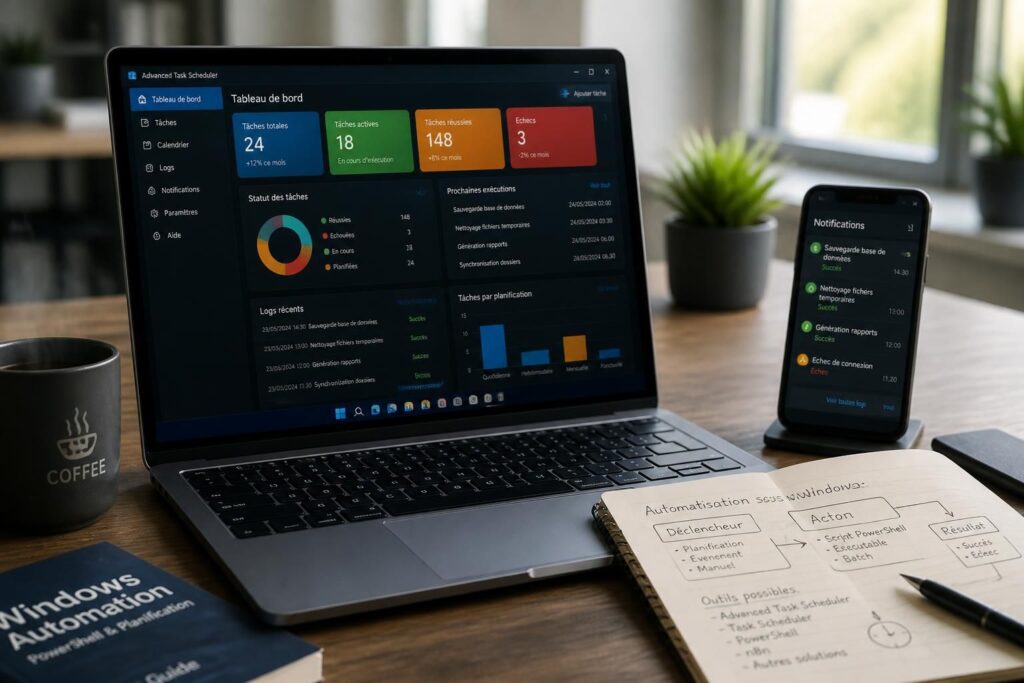
Windows 10 et 11 mettent à disposition plusieurs outils pour automatiser la planification de tâches, évitant ainsi les répétitions manuelles fastidieuses. Si Cron, célèbre sous Linux, inspire la gestion des tâches sous Windows, le système propose son propre Planificateur de tâches ainsi que des alternatives variées. Ce panorama illustre comment tirer parti des outils intégrés comme Task Scheduler et PowerShell, tout en explorant des solutions tierces enrichies, adaptées aux besoins des utilisateurs en 2026, qu’ils soient débutants ou expérimentés.
L’article en bref
Découvrez comment planifier efficacement vos tâches sur Windows 10 et 11 grâce à des solutions natives et des alternatives adaptées à tout niveau d’expertise.
- Planificateur de tâches Windows : L’outil natif pour orchestrer vos routines locales simplement
- Automatisations complexes avec PowerShell : Scripts avancés pour un contrôle fin des tâches planifiées
- Alternatives tierces efficaces : AutoHotkey, Node-RED, Zapier et IFTTT pour des automatisations croisées
- Bonnes pratiques de sécurité : Exécution avec privilèges limités et suivi des journaux
Maîtriser la planification sous Windows ouvre la porte à un gain de temps et à une réduction des erreurs récurrentes.
Planificateur de tâches Windows : un outil intégré pour automatiser efficacement sous Windows 10 et 11
Le Planificateur de tâches de Windows est le point d’entrée canonique pour organiser l’exécution automatique d’applications, scripts ou commandes. Accessible via une interface à trois volets, il permet de définir des déclencheurs liés à des événements comme la connexion utilisateur, le démarrage du système, ou une fréquence temporelle (quotidienne, hebdomadaire). Ce découpage facilite la structuration des tâches selon leur nature et fréquence.
Pour optimiser la gestion sur le long terme, créer un sous-dossier dédié dans la bibliothèque de tâches est judicieux, comme on le ferait pour ranger soigneusement ses outils de modélisme dans un atelier bien organisé. Cette isolation évite la confusion avec les tâches système et facilite le suivi.
| Élément | Usage | Exemple concret |
|---|---|---|
| Déclencheur « Connexion » | Lancer un programme à l’ouverture de session | Démarrer Microsoft Edge automatiquement à la connexion |
| Déclencheur « Démarrage » | Exécuter une action au démarrage du PC | Lancer une sauvegarde locale au boot du système |
| Déclencheur « Quotidien » | Réaliser une tâche répétitive à heure fixe | Nettoyer les fichiers temporaires chaque jour |
| Déclencheur « Hebdomadaire » | Planifier un entretien périodique | Vérifier les mises à jour chaque semaine |
Le processus pour créer une tâche de base est guidé, avec la possibilité d’attribuer un nom, un déclencheur et un chemin précis au programme à lancer. Le moindre privilège nécessaire doit être respecté, notamment en cochant « Exécuter avec les privilèges les plus élevés » quand l’opération le demande, ce qui évite bien des erreurs.
Tirer parti de PowerShell pour des automatisations avancées
PowerShell, langage de script intégré à Windows, permet d’adresser des séquences de commandes complexes avec une finesse que le Planificateur seul ne saurait atteindre. Il peut par exemple piloter des services, manipuler des fichiers ou déclencher des actions conditionnelles. L’emploi de PowerShell étend considérablement le champ des possibles pour automatiser votre environnement Windows.
Pour intégrer un script PowerShell dans une tâche planifiée, il suffit d’utiliser « powershell.exe » en précisant l’option « -File » suivie du chemin du script. Cette méthode garantit la centralisation des tâches tout en renforçant leur sophistication. C’est idéal pour automatiser les sauvegardes, l’archivage de pièces jointes ou la maintenance régulière de caches.
Veillez à signer vos scripts et à limiter leur exécution aux comptes appropriés pour conserver un niveau de sécurité optimal, rappelant ainsi la nécessité d’un atelier bien rangé où chaque outil est à sa place, prêt à l’emploi mais sous contrôle.
Alternatives tierces à Cron pour une planification intelligente sous Windows
Au-delà des composants natifs, plusieurs solutions tierces s’adaptent aux besoins des utilisateurs recherchant plus de flexibilité ou une intégration avec le cloud. AutoHotkey facilite l’automatisation des interfaces utilisateurs par des scripts simples, adapté pour des tâches répétitives sur l’interface graphique.
Node-RED propose une approche visuelle pour orchestrer des flux d’automatisation entre services locaux et API cloud, tandis que Zapier et IFTTT connectent aisément des applications diverses sans nécessité de code, ce qui accélère la mise en place pour les petites entreprises ou particuliers.
| Outil | Niveau technique requis | Cas d’usage privilégiés | Atouts majeurs |
|---|---|---|---|
| PowerShell | Intermédiaire à avancé | Maintenance, scripts conditionnels | Contrôle précis sur les processus système |
| AutoHotkey | Débutant à intermédiaire | Automatisation d’interfaces utilisateurs | Rapide pour tâches GUI répétitives |
| Node-RED | Intermédiaire | Orchestration multi-API et système | Flux visuels, connecteurs nombreux |
| Zapier / IFTTT | Débutant | Connexions d’applications cloud | Large bibliothèque d’intégrations |
Assurer la sécurité et la fiabilité dans vos automatisations
La multiplication des scénarios d’automatisation exige une vigilance accrue quant à la sécurité. Exécuter les tâches avec le moindre privilège nécessaire limite les risques liés à une compromission. Il est recommandé de signer les scripts, de restreindre l’accès aux comptes dédiés et de surveiller attentivement les logs générés. Cette rigueur rappelle celle nécessaire lors du réglage précis d’un aérographe, où chaque détail compte.
La documentation des processus et la mise en place de points de secours avant tout déploiement est également essentielle. On évite ainsi des interruptions coûteuses au même titre qu’une maquette mal protégée lors du transport.
Un contrôle régulier, par exemple après une mise à jour système, prévient les désynchronisations. Ce cadre méthodique permet d’assurer que l’automatisation reste un atout durable et fiable, sans devenir source d’erreurs supplémentaires.
Automatiser Outlook et autres services via intégrations cloud sécurisées
Lier Outlook à des outils comme Zapier ou IFTTT permet d’automatiser le traitement de nombreux courriels, par exemple en archivage automatique ou notification d’équipes. L’approche hybride alliant règles locales et services cloud offre un compromis souple et robuste.
Pour un fonctionnement sûr, définir des filtres précis dans Outlook et limiter les permissions des comptes utilisés par ces outils sont indispensables. Tester chaque étape avant déploiement garantit la bonne gestion des scénarios complexes, notamment ceux traitant des pièces jointes volumineuses ou d’emails sensibles.
Ce fonctionnement automatisé a permis à de nombreuses équipes de réduire significativement leur charge de travail répétitive, tout en améliorant la réactivité face aux incidents et demandes, comme l’illustre le témoignage d’un utilisateur ayant vu ses processus métier optimisés.
Ce tutoriel vidéo présente une initiation au Planificateur de tâches de Windows 11, démontrant les cas d’usage courants et les étapes pour créer sa première tâche.
Découvrez comment exploiter PowerShell pour aller plus loin dans l’automatisation avec des scripts personnalisés et leur intégration dans les tâches planifiées.
- Évaluez vos besoins : identification claire des tâches à automatiser
- Organisez vos scripts : classification et documentation soignée
- Testez dans un environnement contrôlé : avant de déployer en production
- Appliquez la règle du moindre privilège : pour limiter les risques
- Surveillez et maintenez : vérification régulière des journaux et des automatismes
Qu’est-ce que le Planificateur de tâches Windows ?
Le Planificateur de tâches est un outil intégré à Windows 10 et 11 permettant d’automatiser l’exécution de programmes ou scripts selon des déclencheurs précis, comme la connexion ou un horaire.
Comment utiliser PowerShell avec le Planificateur de tâches ?
Il suffit de créer une tâche planifiée qui exécute powershell.exe avec l’option -File suivie du chemin du script. Cela permet d’automatiser des séquences complexes.
Quelles alternatives à Cron existent sous Windows ?
Outre le Planificateur, des outils comme AutoHotkey pour interface utilisateur, Node-RED pour orchestration API, et Zapier ou IFTTT pour intégrations cloud sont populaire.
Comment assurer la sécurité de mes tâches automatisées ?
En limitant les privilèges, signant les scripts, restreignant les accès aux comptes dédiés et surveillant les journaux d’exécution régulièrement.
Peut-on automatiser Outlook sous Windows ?
Oui, via des règles locales complétées par Zapier ou IFTTT, il est possible d’archiver automatiquement des emails, notifier des équipes ou déclencher d’autres actions.