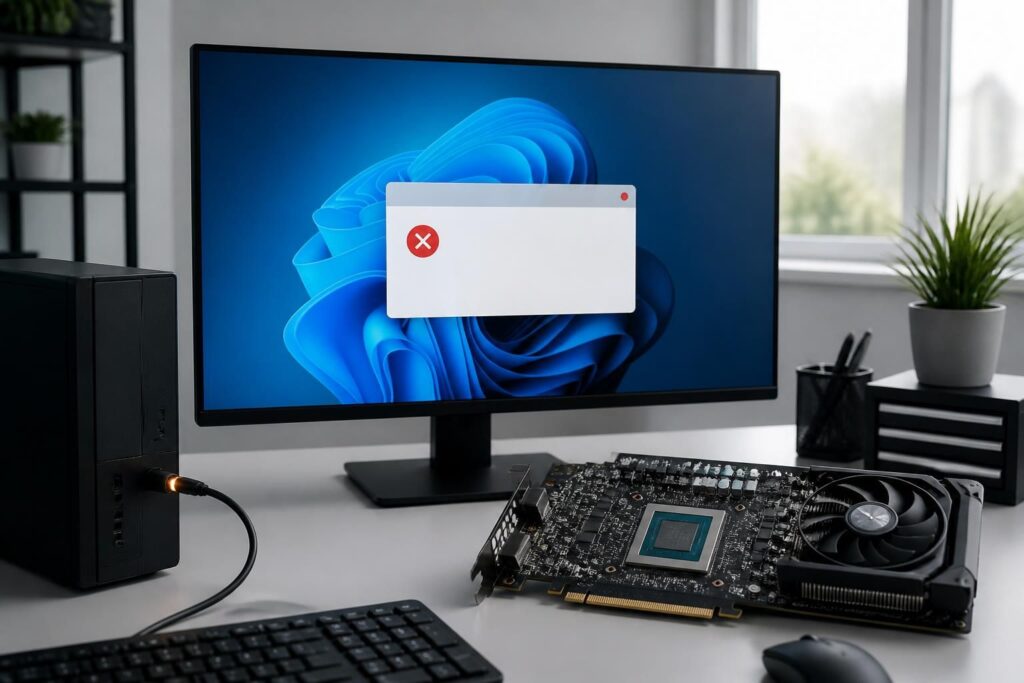
Le « Code 43 » sur Windows est un message d’erreur courant qui signale qu’un périphérique, tel qu’une carte graphique ou un équipement USB, rencontre un problème matériel ou logiciel. Ce dysfonctionnement empêche souvent le périphérique de fonctionner correctement, affectant votre expérience informatique, que ce soit pour jouer, travailler sur vos créations ou simplement utiliser vos outils quotidiens. Comprendre les origines de cette erreur et savoir comment la résoudre efficacement vous évitera bien des frustrations et des pertes de temps.
L’article en bref
Le Code 43 Windows révèle un problème avec la reconnaissance d’une carte graphique ou d’un périphérique USB. Voici comment identifier ses causes et appliquer des solutions précises.
- Identifier le Code 43 : Comprendre que l’erreur indique un problème matériel ou logiciel entre Windows et le périphérique.
- Diagnostic rapide : Tester câbles, ports et pilote avant d’envisager un remplacement matériel.
- Dépannage progressif : Passer du redémarrage à la réinstallation en mode sans échec.
- Prévention efficace : Maintenir pilotes à jour et utiliser du matériel de qualité pour éviter l’erreur.
Ce guide vous accompagne pas à pas pour retrouver un fonctionnement stable et durable de vos périphériques sous Windows.
Comprendre le Code 43 Windows : origine et signification de l’erreur
Au cœur du Gestionnaire de périphériques, le Code 43 apparaît quand Windows détecte un souci qui l’empêche d’interagir correctement avec un composant matériel. Le plus souvent, ce message concerne la carte graphique ou un périphérique connecté via USB, comme une clé ou un disque externe. Cette erreur peut survenir aussi bien en bricolage informatique amateur que chez des utilisateurs chevronnés, freinant la progression d’un projet ou l’usage quotidien. Elle indique que le périphérique a été arrêté par Windows pour éviter une anomalie plus grave.
Les causes fréquentes du Code 43 sur carte graphique et USB
Plusieurs facteurs peuvent déclencher ce code, et il est primordial de distinguer l’origine logicielle de la panne matérielle. Parmi les causes principales :
- Pilotes corrompus ou obsolètes : une mise à jour manquée ou un pilote inadéquat peut interrompre la communication entre Windows et le périphérique.
- Défaut matériel : câble endommagé, port USB fatigué ou composant graphique qui commence à faiblir.
- Surcharge d’alimentation USB : certains périphériques demandent plus d’énergie qu’un port standard ne peut fournir, provoquant une coupure sécuritaire.
- Paramètres système erronés : une configuration BIOS inadaptée ou des options Windows mal réglées peuvent causer des conflits.
Traiter correctement cette erreur exige donc de procéder méthodiquement, en éliminant point par point les causes possibles.
Solutions pratiques pas à pas pour réparer le Code 43
La résolution de ce problème commence souvent par des étapes simples, avant de s’orienter vers des méthodes plus techniques quand il s’agit de cartes graphiques haut de gamme ou de périphériques USB complexes.
Redémarrer et changer de port USB
Un redémarrage de l’ordinateur permet parfois de réinitialiser la communication avec le périphérique. Il est aussi conseillé de débrancher l’équipement, puis de le brancher sur un autre port USB, évitant ainsi un port défectueux.
Mettre à jour ou réinstaller les pilotes
Le Gestionnaire de périphériques donne accès à la mise à jour des pilotes. Voici les étapes clés :
- Ouvrir le Gestionnaire de périphériques en pressant Windows + X puis le sélectionner.
- Repérer le périphérique problématique marqué par le Code 43.
- Faire un clic droit, choisir “Mettre à jour le pilote” puis “Rechercher automatiquement les pilotes.”
- Si la mise à jour échoue, désinstaller le périphérique, redémarrer Windows, puis reconnecter le périphérique pour réinstallation.
Cette méthode dénoue souvent les conflits logiciels à l’origine du blocage.
Tester câble et matériel sur un autre ordinateur
Parfois, l’erreur vient d’un câble USB usé ou d’un périphérique défectueux. Passer le matériel sur un autre PC clarifie si le souci est matériel ou logiciel, évitant des remplacements coûteux.
Désactiver l’économie d’énergie sur les ports USB
Windows coupe parfois l’alimentation des ports USB pour économiser de l’énergie, ce qui peut causer le Code 43. Pour désactiver cette fonction :
- Ouvrez le Gestionnaire de périphériques et déployez la section “Contrôleurs de bus USB”.
- Cliquez droit sur “Concentrateur USB racine”, choisissez “Propriétés” puis l’onglet “Gestion de l’alimentation”.
- Désactivez l’option “Autoriser l’ordinateur à éteindre ce périphérique.”
- Répétez pour chaque concentrateur USB présent.
Réinstaller les pilotes en mode sans échec pour la carte graphique
Si la carte graphique affiche le Code 43 et que les mises à jour classiques échouent, le mode sans échec offre une désinstallation propre :
- Redémarrez en maintenant la touche Maj enfoncée et sélectionnez « Dépannage > Options avancées > Paramètres > Redémarrer ».
- Appuyez sur 4 ou F4 pour entrer en mode sans échec.
- Ouvrez le Gestionnaire de périphériques, désinstallez la carte graphique en cochant la suppression du pilote.
- Redémarrez normalement, puis installez la dernière version officielle du pilote téléchargée sur le site fabricant.
Cette démarche élimine les conflits persistants et restaure la stabilité.
Récupérer ses données après une erreur Code 43
Une erreur Code 43 peut entraîner un accès restreint à vos fichiers stockés sur un disque externe ou une clé USB. Pour préserver vos données, il est crucial d’agir rapidement avant toute manipulation risquée. Un logiciel comme AOMEI FastRecovery permet de scanner en profondeur le périphérique et récupérer photos, documents, vidéos et autres formats malgré des erreurs matérielles ou logicielles.
Voici un aperçu des étapes pour utiliser ce programme :
- Installer AOMEI FastRecovery, puis lancer une analyse du périphérique affecté.
- Prévisualiser les fichiers récupérables.
- Sélectionner les éléments désirés et sauvegarder dans un emplacement sûr.
Ce procédé, accessible aux néophytes comme aux experts, évite des pertes de données potentiellement définitives.
Mesures de prévention contre le retour du Code 43
Après une réparation réussie, il est judicieux d’adopter des pratiques simples mais efficaces pour limiter les risques de réapparition de cette erreur :
- Mettre régulièrement à jour les pilotes pour bénéficier des correctifs et améliorations.
- Utiliser câbles et accessoires de qualité afin d’assurer une bonne transmission et alimentation.
- Éjecter proprement les périphériques avant de les débrancher pour éviter des corruptions ou blocages.
- Privilégier un hub USB alimenté lorsque plusieurs périphériques gourmands sont connectés.
| Cause possible | Symptôme observé | Solution recommandée |
|---|---|---|
| Pilotes obsolètes ou corrompus | Message Code 43 dans le gestionnaire de périphériques | Mettre à jour ou réinstaller les pilotes |
| Câble USB défectueux ou port USB endommagé | Périphérique non reconnu ou intermittence | Tester sur un autre port ou changer le câble |
| Alimentation insuffisante | Déconnexion du périphérique | Utiliser un hub USB alimenté |
| Paramètres système inadaptés | Erreur persistante malgré les mises à jour | Désactiver l’économie d’énergie USB dans Windows |
Qu’est-ce que le Code 43 sous Windows ?
Le Code 43 est une erreur signalée par le gestionnaire de périphériques qui indique un problème empêchant le fonctionnement correct d’un composant matériel, souvent une carte graphique ou un périphérique USB.
Comment savoir si le problème est logiciel ou matériel ?
Tester le périphérique sur un autre PC ou changer de câble permet de déterminer si le souci provient du matériel. La mise à jour des pilotes ou la réinstallation en mode sans échec détermine s’il s’agit d’un problème logiciel.
Est-il possible de récupérer des fichiers si le périphérique ne fonctionne plus ?
Oui, des logiciels spécialisés comme AOMEI FastRecovery peuvent vous aider à récupérer des données sur un périphérique même s’il est partiellement défectueux ou non reconnu par Windows.
Pourquoi Windows coupe-t-il parfois l’alimentation USB ?
Par souci d’économie d’énergie, Windows peut désactiver l’alimentation des ports USB inutilisés, ce qui peut provoquer des erreurs comme le Code 43. Cette option peut être désactivée dans les paramètres du gestionnaire de périphériques.
Quel est l’intérêt du mode sans échec pour résoudre cette erreur ?
Le mode sans échec permet de désinstaller proprement un pilote défectueux en réduisant les conflits logiciels. Cela est particulièrement utile pour la réinstallation des pilotes de cartes graphiques.