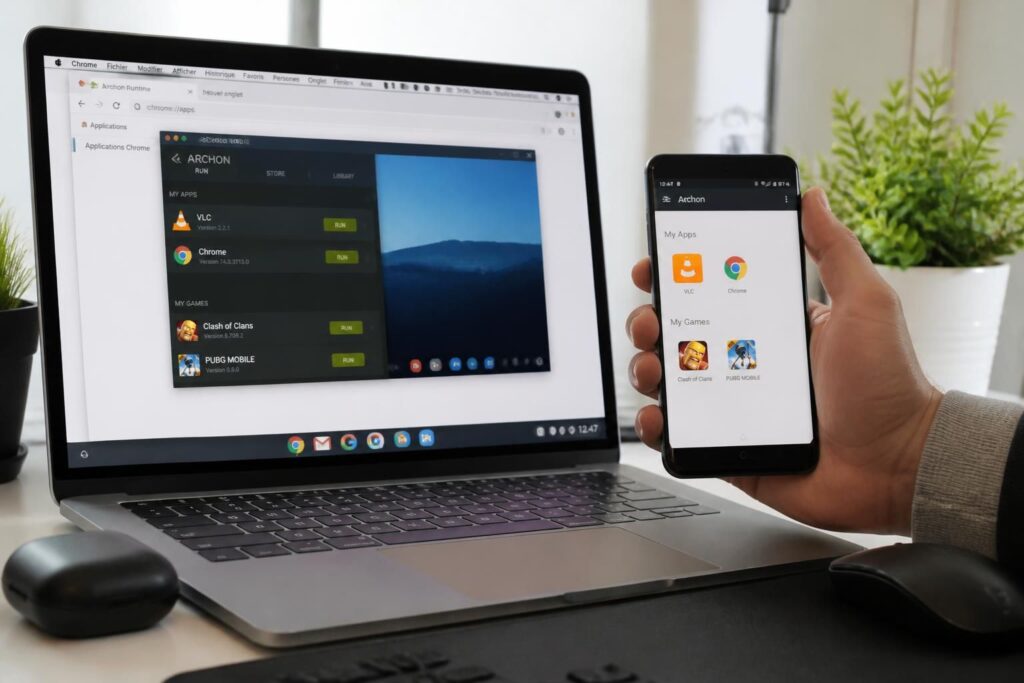
Archon Emulator attire encore l’attention en 2026 parce qu’il répond à un besoin très concret : faire tourner des Applications Android dans Chrome quand le Chromebook, le PC ou le contexte d’usage ne facilite pas l’accès au Play Store. Entre Installation parfois déroutante, Fonctionnement par empaquetage APK et questions de Compatibilité, l’outil mérite un détour sérieux. Pour un usage ponctuel, pour des Jeux Android ou pour tester une application, le bon choix dépend surtout de votre appareil et de votre patience au moment des réglages.
L’article en bref
Archon Emulator permet de lancer des applications Android dans Chrome sans passer par un émulateur lourd classique. L’intérêt est réel, mais la réussite dépend de la compatibilité du matériel, du bon réglage des extensions Chrome et du type d’usage visé.
- Archon et Chrome : lance des APK empaquetés directement dans le navigateur
- Installation manuelle : décompression, mode développeur et chargement local
- Alternatives utiles : Play Store, miroir d’écran ou service web
- Choix selon l’usage : tests légers, jeux, dépannage ou démonstration
Ce guide aide à comprendre quand Archon Emulator suffit, quand il montre ses limites et quelle méthode adopter selon votre machine.
Sur le papier, l’idée semble simple : utiliser des Extensions Chrome pour contourner l’absence d’environnement Android natif. Dans les faits, tout dépend de la version de Chrome OS, du niveau d’ouverture de l’appareil et du type d’application visé. Un Chromebook récent peut parfois activer le Play Store en quelques réglages, tandis qu’un appareil plus limité demande une solution plus artisanale, un peu comme une maquette qu’il faut ajuster à la lime plutôt que d’un simple clic. C’est là qu’Archon prend son intérêt : il ne remplace pas un émulateur complet, mais il offre un passage pratique pour certains usages ciblés.
Pour mieux situer le sujet, un fil conducteur aide toujours : imaginons Lina, qui utilise un Chromebook au bureau et souhaite ouvrir une application Android métier sans dépendre de son smartphone. Elle peut soit activer le Play Store si l’option existe, soit passer par un service de mirroring, soit tenter Archon Emulator pour une exécution locale légère. Le bon choix n’est pas théorique ; il dépend du contexte, de la machine et de la tolérance aux réglages manuels.
Points clés à retenir
- Chromebook compatible : le Play Store reste la voie la plus directe
- Archon plus souple : utile quand Android n’est pas pris en charge
- Usage ciblé : idéal pour tests simples et sessions courtes
- Limites réelles : bugs possibles, réglages manuels et compatibilité variable
Archon Emulator sur Chrome et Android : à quoi sert réellement cet émulateur
Archon Emulator repose sur une logique différente des grands outils de virtualisation. Au lieu de recréer un smartphone entier, il permet de faire passer des paquets Android dans l’univers de Chrome, ce qui le rend plus léger sur certains postes. Pour le lecteur qui cherche surtout à ouvrir une application précise, cette approche peut suffire là où un émulateur complet serait trop lourd ou trop intrusif.
Le principe évoque un atelier bien rangé : on ne sort pas tout l’outillage pour une petite retouche, on prend juste ce qu’il faut. Archon convient donc aux usages ponctuels, aux essais rapides et à quelques Jeux Android peu exigeants. En revanche, dès que l’application demande des services Google, des capteurs avancés ou une grande stabilité, les limites apparaissent vite.
Installation d’Archon Emulator dans Chrome : la méthode pas à pas
L’Installation d’Archon n’a rien d’automatique, et c’est souvent ce point qui surprend. Il faut récupérer l’archive, la décompresser puis charger le dossier via la page des extensions Chrome, avec le mode développeur activé. Ce n’est pas compliqué en soi, mais le parcours demande de l’attention, comme lorsqu’on monte un kit plastique : si une étape est bâclée, l’ensemble coince au moment de l’assemblage.
Le plus important consiste à garder une logique propre. Une fois l’extension chargée, Chrome crée un environnement capable de lire certains APK convertis au bon format. Cette préparation peut sembler un peu technique, mais elle reste cohérente pour qui a déjà manipulé des fichiers compressés, des dossiers de travail ou des outils de bricolage numérique.
| Étape | Action à réaliser | Point d’attention |
|---|---|---|
| 1 | Télécharger et décompresser Archon Emulator | Conserver le dossier intact après extraction |
| 2 | Ouvrir la page des extensions Chrome | Passer en mode développeur |
| 3 | Charger le dossier décompressé | Ne pas sélectionner l’archive compressée |
| 4 | Préparer les APK compatibles | Convertir si nécessaire avant le test |
Pour l’utilisateur pressé, le piège classique reste le dossier mal extrait ou l’extension chargée dans le mauvais format. Un bon réflexe consiste à vérifier l’arborescence avant de continuer, exactement comme on contrôle un montage avant collage définitif. Cette petite discipline évite bien des retours en arrière.
Fonctionnement d’Archon avec les applications Android
Le Fonctionnement d’Archon repose sur un pont entre le navigateur et les applications Android empaquetées. Concrètement, Chrome lit un conteneur prévu pour l’exécution, puis lance l’application dans une interface adaptée. Ce n’est pas une émulation lourde au sens classique du terme, mais plutôt une couche de compatibilité pensée pour des scénarios simples.
Cette mécanique explique pourquoi l’outil séduit parfois les développeurs ou les curieux : il permet des vérifications rapides sans installer tout un environnement. En revanche, les performances dépendent beaucoup de la machine, et certains logiciels réagissent mieux que d’autres. Sur un Chromebook peu puissant, une interface fluide au départ peut se mettre à ralentir dès qu’une scène graphique devient plus chargée.
Pourquoi certaines applications Android passent mieux que d’autres
Les applications légères, peu dépendantes du matériel et peu gourmandes en réseau se montrent généralement plus dociles. À l’inverse, celles qui utilisent la géolocalisation, la caméra ou des protections anti-fraude se heurtent plus vite aux limites de compatibilité. Le résultat n’a rien d’aléatoire : il reflète surtout la manière dont l’application a été conçue.
Un bon exemple se voit dans les usages de test. Une application de prise de notes ou un petit jeu arcade peut fonctionner correctement, tandis qu’un titre 3D récent demandera beaucoup trop de ressources. Pour le lecteur, l’enjeu n’est donc pas de savoir si Archon « marche », mais plutôt sur quel type d’application il reste pertinent.
Compatibilité, limites et cas où le Play Store reste préférable
La question de la Compatibilité revient vite au premier plan. Sur certains Chromebooks, le Google Play Store se trouve dans les paramètres et permet une installation directe, tandis que d’autres appareils l’ignorent complètement. Dans ce dernier cas, Archon peut servir de plan B, mais il ne faut pas attendre de lui la stabilité d’une prise en charge native.
Il faut aussi distinguer les usages personnels des contextes fermés, comme les environnements scolaires ou professionnels. Quand l’accès au Play Store est restreint, l’intérêt d’une solution alternative augmente. En revanche, si l’appareil accepte déjà les applications Android en natif, le détour par Archon devient souvent superflu.
- Choisir le Play Store si l’option est disponible et stable
- Essayer Archon pour une application légère ou un test ponctuel
- Préférer un miroir d’écran si l’objectif est de retrouver l’interface du téléphone
- Éviter l’émulation pour les jeux lourds ou les applications très dépendantes du matériel
Pour une approche plus large des environnements connectés, un détour par la gestion des rôles et accès dans un système informatique peut aussi éclairer les contraintes de déploiement en entreprise. C’est souvent dans ces contextes que l’on comprend pourquoi une solution simple sur le papier devient vite plus complexe à faire accepter.
Autre point utile : les extensions Chrome ne règlent pas tout. Elles ajoutent une couche de commodité, mais elles n’effacent ni les restrictions de l’appareil ni les limites de l’application elle-même. Mieux vaut donc considérer Archon comme un outil de transition, pas comme une solution universelle.
Jeux Android et usage léger : quand Archon devient vraiment intéressant
C’est souvent pour les Jeux Android que la curiosité grandit. Sur un grand écran, une petite application ludique gagne en confort, surtout si l’usage reste simple et ne réclame ni réseau complexe ni commandes sophistiquées. Archon peut alors servir de passerelle discrète, notamment pour montrer un jeu ou tester une interface sans sortir le téléphone.
Dans un atelier partagé, on voit vite le parallèle : chacun veut essayer, mais personne n’a envie d’une configuration interminable. Archon fonctionne bien dans ce type de contexte, car son installation reste plus légère qu’un environnement complet. Le revers est connu : quelques bugs, des ralentissements occasionnels et une tolérance limitée aux applications exigeantes.
À ce stade, il faut garder un critère concret en tête : si l’objectif est de jouer régulièrement, une solution plus robuste sera souvent plus confortable. Si l’usage est ponctuel, Archon conserve sa place, surtout lorsqu’on veut aller vite sans alourdir la machine.
Alternative pratique : la mise en miroir Android vers Chrome
Quand l’émulation devient trop capricieuse, la mise en miroir offre une voie plus directe. Un outil comme AirDroid Cast permet d’afficher l’écran Android dans Chrome sans convertir les applications ni composer avec les mêmes contraintes de compatibilité. Pour suivre une présentation, dépanner un proche ou contrôler une session à distance, l’approche est souvent plus simple.
Le principe est franc : le téléphone garde l’exécution, le navigateur sert d’écran de relais. On contourne ainsi une partie des problèmes d’Archon, notamment quand l’application dépend fortement du matériel du smartphone. Cette solution ne remplace pas un vrai environnement de test, mais elle rend bien des services au quotidien.
Pour mieux situer la différence entre les options, voici un repère utile :
| Méthode | Atout principal | Limite fréquente |
|---|---|---|
| Archon Emulator | Exécution légère dans Chrome | Compatibilité inégale selon les APK |
| Google Play Store | Installation native sur Chromebook compatible | Non disponible sur tous les appareils |
| Mirroring Android | Affichage fidèle de l’écran du téléphone | Dépend du smartphone source |
| Service en ligne | Accès rapide sans installation lourde | Sessions parfois limitées |
On voit ainsi que le choix ne se résume pas à « émulateur ou rien ». Il s’agit plutôt de trouver le bon compromis entre simplicité, stabilité et usage réel.
Archon Emulator fonctionne-t-il sur tous les Chromebooks ?
Non. La compatibilité varie selon le modèle, la version de Chrome OS et l’accès aux extensions Chrome. Sur certains appareils, le Play Store reste la solution la plus simple.
Faut-il convertir les applications Android avant de les lancer ?
Souvent oui, car Archon ne lit pas nativement tous les APK. Le bon format et le bon empaquetage font une vraie différence au moment du lancement.
Archon est-il adapté aux jeux Android récents ?
Pas vraiment pour les titres exigeants. L’outil convient mieux aux jeux légers ou aux essais occasionnels qu’aux productions 3D gourmandes.
Quelle est la différence avec le Google Play Store sur Chromebook ?
Le Play Store installe les applications de façon native sur un appareil compatible, alors qu’Archon passe par une couche de fonctionnement dans Chrome, plus souple mais moins universelle.