
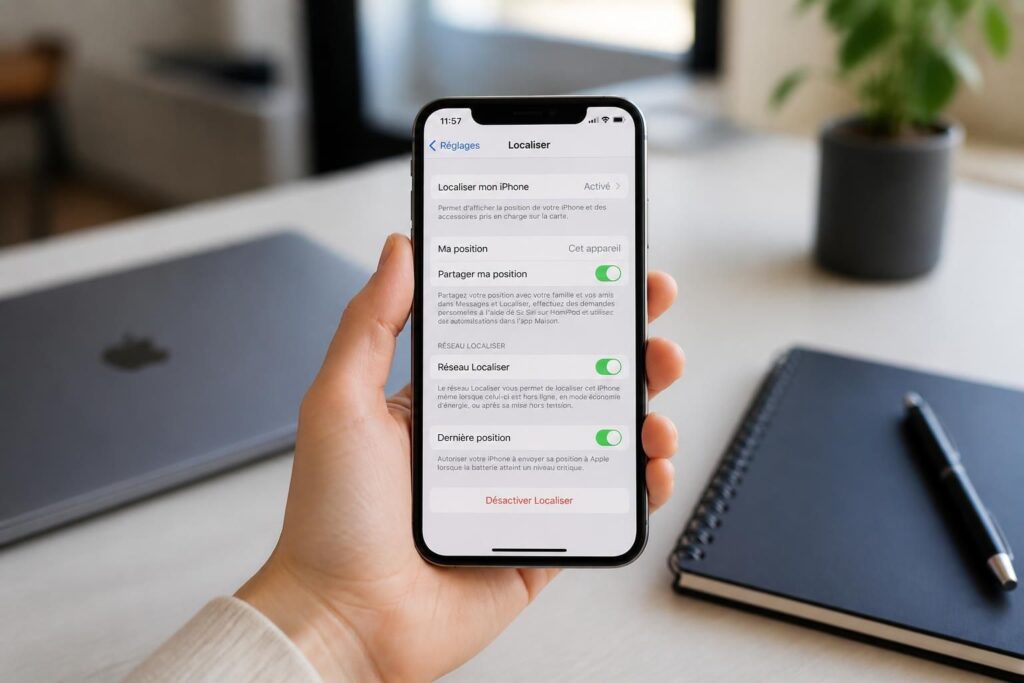
Quand un iPhone doit changer de mains, être réinitialisé ou simplement repartir sur des bases propres, la fonction Localiser devient souvent le point à régler en priorité. Entre iCloud, le Compte Apple et les réglages de Confidentialité, la procédure paraît simple sur le papier, mais elle se complique vite si le mot de passe manque ou si l’option reste grisée. Voici des Conseils pratiques pour agir sans faux pas, en gardant en tête la Sécurité iPhone et la logique de la Désactivation service localisation.
L’article en bref
Désactiver Localiser sur un iPhone demande surtout de choisir la bonne méthode selon l’accès au compte Apple. Avec quelques vérifications, la procédure reste maîtrisable, même avant une vente ou une remise à zéro.
- Quand désactiver Localiser : avant vente, transfert, réparation ou réinitialisation
- La méthode la plus directe : passer par Réglages avec identifiants Apple
- Les cas bloqués : utiliser iCloud en ligne ou une solution spécialisée
- Les bons réflexes : vérifier sauvegarde, verrouillage d’activation et accès au compte
Bien menée, la désactivation évite les blocages et protège vos données sans compliquer la suite.
Sur un iPhone, Localiser iPhone ne sert pas seulement à retrouver un appareil égaré sous un canapé. Cette fonction participe aussi à la protection contre le vol, au suivi des appareils Apple et au verrouillage d’activation, qui empêche une remise en service sans autorisation. C’est précisément pour cela qu’une Désactiver Localiser se prépare avec méthode : retirer l’option au bon moment évite les mauvaises surprises lors d’une remise à zéro, d’un changement de compte ou d’un passage à un nouveau téléphone.
Dans la pratique, le besoin apparaît souvent au moment le moins confortable. L’iPhone doit être vendu, donné, réparé ou restauré, et l’on découvre que les Paramètres iCloud réclament une confirmation que l’on n’a plus sous la main. Comme lors d’un montage de maquette, forcer l’étape la plus sensible finit rarement bien : mieux vaut comprendre le chemin, choisir l’outil adapté et garder le contrôle sur ses données.
Désactiver Localiser iCloud sur iPhone : le cadre à connaître avant d’agir
La fonction Localiser repose sur l’association entre l’appareil, le Compte Apple et les services iCloud. Tant que l’iPhone reste lié à ce compte, il conserve une protection utile en cas de perte, mais cette même protection peut bloquer certaines opérations sensibles, notamment la réinitialisation ou le changement d’identifiant. C’est là que la désactivation devient nécessaire, surtout si l’appareil doit quitter votre usage habituel.
Un point mérite attention : la désactivation du service de localisation ne supprime pas automatiquement les contenus personnels. Elle retire surtout la capacité à suivre l’appareil via le réseau Apple. En revanche, si l’on prévoit une vente ou un don, il faut aussi s’assurer que l’iPhone est bien dissocié du compte, sinon l’acheteur se retrouvera face au verrouillage d’activation.
Pourquoi la désactivation devient parfois indispensable
Trois situations reviennent souvent. D’abord, l’iPhone doit être effacé avant une revente ou un don. Ensuite, l’accès au compte Apple pose problème, ce qui bloque les réglages. Enfin, certains utilisateurs constatent une consommation de batterie trop sensible et souhaitent couper la localisation continue pendant une période donnée.
Un exemple concret : Léa prépare la transmission de son ancien iPhone à un proche. Tant que Localiser reste actif, la restauration complète reste incomplète et le téléphone peut rester lié à son identifiant. En pratique, quelques minutes de vérification évitent des heures d’échanges plus tard.
Ce qu’il faut vérifier avant toute manipulation
Avant d’appuyer sur quoi que ce soit, mieux vaut contrôler l’accès au compte, la présence d’une sauvegarde récente et l’état de connexion de l’appareil. Si l’on travaille depuis un autre appareil ou un navigateur, il faut aussi savoir si le téléphone est encore en ligne. Cette préparation évite les demi-actions qui laissent l’iPhone dans un état intermédiaire.
Voici les points à valider dans l’ordre :
- Identifiant Apple accessible et mot de passe connu
- Sauvegarde récente, si une remise à zéro est prévue
- Connexion Internet active sur l’iPhone ou via iCloud
- Vérification du verrouillage d’activation avant transfert
Cette petite checklist tient lieu de garde-fou. Elle transforme une opération anxiogène en enchaînement clair et prévisible.
Localiser iPhone dans Réglages : la méthode la plus directe
Quand les identifiants Apple sont disponibles, la suppression de Localiser passe généralement par les Réglages de l’iPhone. C’est la voie la plus propre, car elle s’effectue directement sur l’appareil concerné. Sur les versions récentes d’iOS, le chemin est simple, même si les libellés varient légèrement selon la génération du système.
Le principe reste le même : ouvrir les réglages, entrer dans la rubrique liée au compte, puis désactiver l’option Localiser mon iPhone. L’appareil demande ensuite le mot de passe Apple pour confirmer. Cette étape n’est pas un détail : elle prouve que la modification vient bien du titulaire du compte.
Étapes simples sur l’iPhone
La procédure suit une logique très stable d’une version à l’autre. Si l’interface a évolué, le chemin reste facilement identifiable.
- Ouvrir Réglages.
- Toucher son nom en haut de l’écran.
- Entrer dans iCloud ou la section Localiser.
- Sélectionner Localiser mon iPhone.
- Saisir le mot de passe du Compte Apple.
- Confirmer la Désactivation service localisation.
Une fois la manipulation validée, l’iPhone peut être réinitialisé ou transféré plus sereinement. C’est une petite opération, mais elle a un vrai impact sur la suite.
Les erreurs à éviter dans les Réglages
La confusion la plus fréquente consiste à chercher dans le mauvais menu ou à croire qu’un simple changement de réseau suffira. Ce n’est pas le cas : la désactivation dépend du compte, pas uniquement de la connexion. Autre piège courant, oublier que certaines restrictions de sécurité peuvent demander une vérification supplémentaire.
Si l’option apparaît grisée, cela signale souvent un blocage lié au mot de passe, à une session active ou à une restriction système. Dans ces cas, forcer la main ne règle rien. Mieux vaut passer à la méthode iCloud si l’accès au compte reste possible, ou envisager une alternative si le mot de passe a été perdu.
Désactiver Localiser iCloud depuis un navigateur quand l’iPhone n’est pas sous la main
Il arrive qu’un iPhone soit déjà hors de portée, rangé dans un carton, envoyé en atelier ou tout simplement éteint. Dans cette situation, iCloud en ligne permet de gérer la fonction à distance, à condition de connaître les identifiants Apple. C’est une solution pratique pour piloter plusieurs appareils depuis une seule interface.
Cette méthode est particulièrement utile lorsqu’un ancien téléphone doit être retiré du compte avant une cession. Elle ne remplace pas le passage par l’appareil, mais elle offre une porte de sortie fiable quand l’accès physique manque. Là encore, la logique reste la même : protéger les données tout en préparant la dissociation correcte du terminal.
Procédure via iCloud.com
Le parcours reste accessible depuis un navigateur web et ne demande pas d’installation particulière. Il faut simplement une connexion au bon compte.
| Étape | Action à effectuer | Résultat attendu |
|---|---|---|
| Connexion | Se rendre sur iCloud.com et ouvrir la session Apple | Accès aux services du compte |
| Localiser | Ouvrir la section dédiée aux appareils | Liste des terminaux associés |
| Sélection | Choisir l’iPhone ou l’iPad concerné | Accès à ses options de gestion |
| Retrait du compte | Supprimer l’appareil après effacement si nécessaire | Dissociation du terminal |
Le tableau ci-dessus résume le parcours le plus courant. Dans une situation de revente, le retrait du compte reste l’étape qui sécurise vraiment la transition.
Quand cette solution devient la plus logique
Supposons qu’un iPhone soit déjà éteint dans un tiroir, ou qu’il ne s’allume plus correctement. L’accès direct aux Réglages n’est alors plus possible, mais le compte Apple reste accessible depuis un ordinateur. Dans ce cas, iCloud permet de garder la main sans manipuler l’appareil lui-même.
Cette méthode évite aussi de multiplier les essais sur le téléphone. Quand la situation est claire, le chemin le plus court est souvent le meilleur.
Quand le mot de passe manque : quelle alternative choisir
Le scénario le plus délicat reste celui où l’on veut désactiver Localiser, mais où le mot de passe Apple a été oublié. Ici, la solution officielle devient vite inaccessible. C’est dans ce contexte que certains outils de déverrouillage iOS sont utilisés pour retirer l’Apple ID de l’appareil, avec une prudence indispensable.
Un logiciel comme Tenorshare 4uKey est souvent présenté pour ce type de situation : suppression de l’identifiant Apple, gestion de restrictions liées à iCloud ou déverrouillage de certaines protections. Le point clé, dans tous les cas, est de suivre une démarche claire et de comprendre qu’une dissociation de compte n’a rien d’anodin.
Les étapes généralement suivies avec un outil spécialisé
Le fonctionnement repose en général sur une connexion de l’iPhone à un ordinateur, puis sur la détection du terminal par le logiciel. Une fois l’appareil reconnu, l’opération vise à retirer l’Apple ID ou à lever certaines restrictions liées au compte.
En pratique, cela se déroule souvent ainsi :
- Installer le logiciel sur un ordinateur Mac ou Windows
- Relier l’iPhone avec un câble USB et autoriser la connexion
- Choisir l’option de suppression de l’identifiant Apple
- Laisser l’outil préparer les fichiers nécessaires, si demandé
- Lancer la procédure puis attendre la fin du traitement
Ce type de méthode convient surtout aux appareils d’occasion, aux comptes oubliés ou aux situations bloquées. Elle demande cependant de bien comprendre les effets sur l’accès futur au téléphone.
Les précautions à garder en tête
Un iPhone dissocié d’un ancien compte doit ensuite être reconfiguré proprement. Sinon, l’utilisateur risque de se retrouver avec une machine encore partiellement liée à un identifiant précédent. La vigilance porte donc autant sur la fin de l’opération que sur son lancement.
Le bon réflexe consiste à vérifier, après traitement, que l’appareil peut être paramétré normalement et qu’aucune ancienne association ne réapparaît. C’est une étape de contrôle, un peu comme vérifier l’alignement d’une pièce avant collage : rapide, mais décisive.
Tableau comparatif des méthodes pour désactiver Localiser iPhone
Pour choisir sans hésiter, un comparatif simple aide à visualiser les différences entre les approches. Selon la situation, l’une sera plus rapide, l’autre plus réaliste, et une troisième servira surtout en dernier recours.
| Méthode | Accès requis | Point fort | Limite principale |
|---|---|---|---|
| Réglages sur iPhone | iPhone en main et mot de passe Apple | Solution la plus directe | Impossible sans identifiants |
| iCloud.com | Compte Apple accessible dans un navigateur | Gestion à distance pratique | Demande un accès complet au compte |
| Outil spécialisé | Ordinateur et iPhone connecté | Utile si le mot de passe est perdu | Doit être utilisé avec discernement |
Ce tableau rappelle une logique simple : plus l’accès au compte est complet, plus la démarche reste fluide. Dès que les identifiants manquent, la solution demande davantage de prudence et de vérifications.
Sécurité iPhone et Confidentialité après la désactivation
Couper Localiser ne signifie pas abandonner toute protection. L’iPhone peut toujours être sécurisé par un code fort, Face ID ou Touch ID, des sauvegardes régulières et une bonne gestion des paramètres de compte. En revanche, il ne bénéficiera plus des mêmes options de suivi en cas de perte.
Sur le plan de la Confidentialité, cette décision doit être réfléchie. Si l’appareil reste utilisé au quotidien, la fonction Localiser demeure très utile. Si, au contraire, le téléphone doit changer de propriétaire, sa désactivation devient une étape de bon sens avant transfert.
Les bons réflexes après coup
Après la désactivation, il est utile de vérifier les réglages liés au compte, aux sauvegardes et au partage de position. Un appareil remis à neuf sans contrôle peut garder des liens invisibles pendant quelques minutes de trop. Cela vaut pour l’iPhone comme pour un iPad ou même un Mac si la famille d’appareils Apple reste concernée.
Pour garder un usage serein, quelques habitudes suffisent :
- Conserver un mot de passe Apple à jour
- Contrôler la présence de sauvegardes iCloud
- Retirer l’appareil du compte après la vente
- Revoir les réglages de localisation si l’usage change
Un bon réglage aujourd’hui évite souvent un dépannage plus lourd demain.
Cas fréquent : appareil vendu ou donné
Quand un iPhone quitte son propriétaire, la désactivation doit être pensée comme une passation propre. L’objectif n’est pas seulement de couper une fonction, mais d’éviter que le nouvel utilisateur se retrouve bloqué par un ancien lien au compte Apple. C’est le genre de détail qui transforme une remise d’appareil simple en vraie galère si l’on l’ignore.
Dans ce contexte, la règle est nette : effacement, retrait du compte et contrôle final. Cette séquence protège à la fois l’ancien propriétaire et la personne qui récupère l’appareil.
Faut-il le mot de passe Apple pour désactiver Localiser sur iPhone ?
Oui, dans la méthode officielle via Réglages ou iCloud, le mot de passe du Compte Apple est généralement indispensable pour confirmer la modification.
Peut-on désactiver Localiser sans avoir l’iPhone sous la main ?
Oui, si le compte Apple reste accessible, la gestion peut se faire depuis iCloud.com avec un navigateur.
La désactivation de Localiser efface-t-elle les données ?
Non, la fonction seule ne supprime pas les données. En revanche, une réinitialisation ou un effacement à distance peut les retirer.
Pourquoi l’option peut-elle être grisée dans les réglages ?
Cela provient souvent d’un mot de passe incorrect, d’une session iCloud active ou d’une restriction de sécurité liée à l’appareil.
Que faire avant de vendre un iPhone ?
Il faut sauvegarder les données, désactiver Localiser, effacer l’appareil puis vérifier qu’il n’apparaît plus dans le Compte Apple.