La connexion à distance sur Windows s’est imposée en 2026 comme un outil incontournable pour télétravail, gestion de projets créatifs ou assistance informatique à distance. Permettant un accès complet à un PC via un réseau local ou Internet, cette fonctionnalité exige cependant une configuration rigoureuse et une attention particulière à la sécurité. Entre le protocole RDP, le rôle du pare-feu, l’authentification renforcée et les options telles que le VPN, maîtriser ces paramètres garantit un accès efficace et protégé, évitant l’exposition aux risques courants liés au télétravail et à la gestion à distance.
L’article en bref
Explorez comment configurer précisément la connexion à distance sur Windows et protégez votre PC avec des méthodes éprouvées pour un accès sécurisé.
- Configuration initiale sécurisée : Activer le Bureau à distance sur Windows Pro uniquement
- Contrôle d’accès renforcé : Utilisation de l’authentification au niveau réseau (NLA)
- Protection réseau : Paramétrage du pare-feu et recours au VPN pour l’accès externe
- Compatibilité multi-plateforme : Connexion depuis Windows, macOS, iOS et Android simplifiée
Adopter ces bonnes pratiques garantit un accès à distance à la fois fluide et solide, indispensable aux créateurs et professionnels.
Configurer le Bureau à distance sur Windows : étapes clés pour une connexion fiable
Avant toute connexion à distance, il est fondamental de vérifier que votre PC exécute une édition Windows Pro, nécessaire pour héberger des sessions Bureau à distance. À partir de Windows 10 ou 11 Professionnel, l’activation s’effectue simplement via les paramètres : Système > Bureau à distance, puis en activant la fonction dédiée.
Un élément à ne pas négliger est le nom du PC, repéré dans cette configuration, qui sera nécessaire lors de votre future connexion. L’expérience pratique rappelle que l’activation du Bureau à distance ouvre un port réseau, ce qui impose de limiter cette fonctionnalité aux environnements contrôlés, notamment un réseau domestique ou professionnel de confiance.
Autoriser les utilisateurs spécifiques : gestion des accès pour une sécurité accrue
Une fois le service activé, il est conseillé de sélectionner précisément les comptes utilisateurs autorisés à se connecter. Windows permet d’ajouter plusieurs comptes manuellement. L’enjeu est crucial : garantir que seuls des utilisateurs identifiés, disposant de mots de passe solides, accèdent à l’ordinateur distant.
Ce réglage évite de reproduire une erreur classique rencontrée dans les ateliers d’initiation au modélisme digital, où un partage ouvert avait exposé un poste à des connexions non sollicitées. La patience dans ces réglages évite bien des déconvenues techniques et sécuritaires.
Maîtriser l’authentification au niveau du réseau pour un accès resserré
L’authentification au niveau du réseau (NLA) apporte une couche supplémentaire en exigeant une identification avant l’établissement de la session à distance. Cette méthode diminue considérablement les risques d’intrusion par des personnes malveillantes ou des logiciels automatiques.
Il est recommandé de maintenir NLA activée, sauf en cas d’usage avec des clients plus anciens qui ne le prennent pas en charge. Dans ce cas particulier, une désactivation temporaire peut être envisagée, mais toujours avec prudence.
Configurer et tester l’accès au PC distant depuis différents appareils
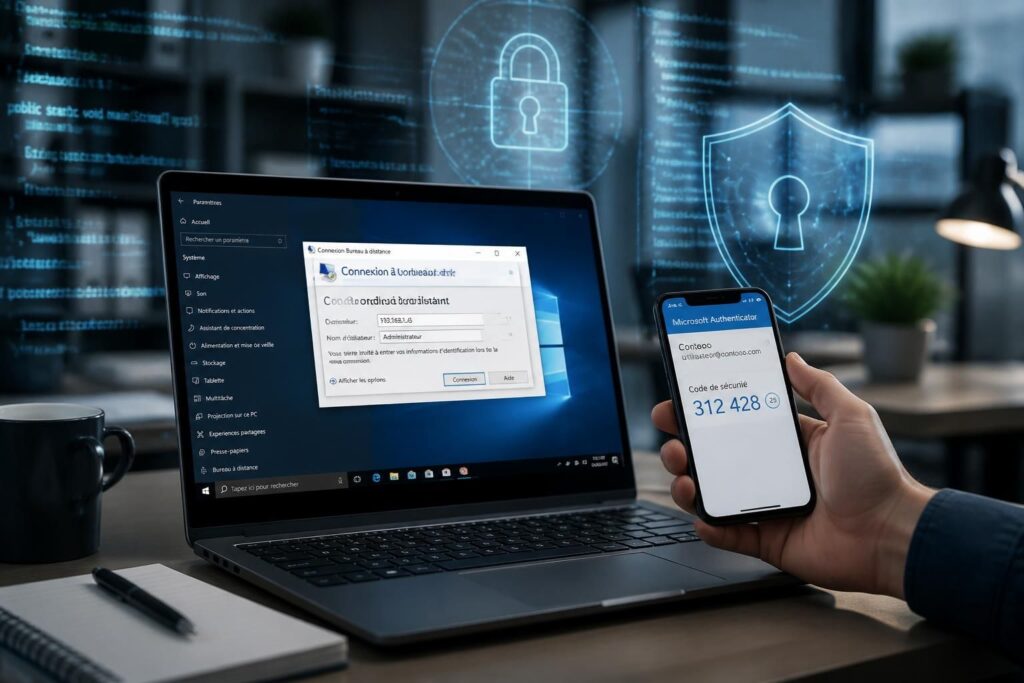
Pour se connecter, plusieurs plateformes sont compatibles : un PC Windows, mais aussi macOS, iOS ou Android. Sur Windows, la recherche dans la barre des tâches de Connexion Bureau à distance permet d’ouvrir le client intégré, tandis que pour les autres systèmes, Microsoft propose des applications dédiées facilement installables depuis les stores respectifs.
Il suffit alors d’entrer le nom ou l’adresse IP du PC distant, de valider la connexion et d’utiliser vos identifiants. Cette universalité simplifie l’accès aux ressources, un avantage certain pour piloter vos projets créatifs ou professionnels à tout moment.
Prévenir les risques avec pare-feu et VPN : renforcer la confidentialité
Activer le Bureau à distance sans vigilance expose à des accès non autorisés surtout si le PC est accessible via Internet. Il est donc indispensable de paramétrer le pare-feu pour autoriser uniquement les connexions RDP légitimes et d’utiliser un VPN lorsque l’accès se fait en dehors du réseau local.
Le VPN (réseau privé virtuel) sert à créer un tunnel sécurisé, en chiffrant les échanges entre votre appareil et le PC distant. Cette méthode est fortement recommandée dès lors que vous travaillez hors du domicile, notamment en déplacement chez les amis ou en espace de coworking.
Liste des points cruciaux pour sécuriser une connexion Bureau à distance
- Activer uniquement sur Windows Pro : les éditions Famille ne peuvent pas héberger de sessions Bureau à distance.
- Configurer l’authentification NLA : priorité à la sécurité pour limiter les risques d’intrusion.
- Renforcer les mots de passe : chaque compte utilisateur autorisé doit utiliser un mot de passe complexe et unique.
- Paramétrer le pare-feu : autoriser uniquement le trafic nécessaire, notamment sur le port 3389 du protocole RDP.
- Préférer le VPN en accès externe : pour garantir confidentialité et chiffrement des données.
- Tester la connexion : valider l’accès depuis les appareils clients que vous comptez utiliser.
Tableau comparatif : éditions Windows et capacités de connexion Bureau à distance
| Édition Windows | Rôle dans la connexion Bureau à distance | Compatibilité client | Méthodes d’accès recommandées |
|---|---|---|---|
| Windows Famille | Client uniquement (ne peut pas héberger de session) | Windows, macOS, iOS, Android | Connexion vers PC Pro ou autres machines compatibles |
| Windows Pro | Hôte (serveur pour connexions entrantes) | Windows, macOS, iOS, Android | Authentification NLA et pare-feu activés |
| Windows Entreprise / Éducation | Hôte avancé avec fonctions supplémentaires | Multiplateforme | VPN, politiques de sécurité renforcées |
Pour renforcer votre maîtrise en connectivité, vous pourriez aussi être intéressé par l’art de sécuriser une alarme maison aujourd’hui ou par des astuces pour profiter pleinement de une expérience multijoueur en toute simplicité.
Faut-il impérativement un compte Microsoft pour se connecter en Bureau à distance ?
Non, mais il est fortement recommandé pour un gestion centralisée des accès et une meilleure sécurité. Un compte local peut aussi être utilisé si l’utilisateur est configuré sur le PC distant.
Comment désactiver temporairement le Bureau à distance ?
Accédez aux paramètres Système > Bureau à distance et décochez l’option. Cela désactivera les connexions à distance jusqu’à nouvelle activation.
Est-ce que Windows Famille peut être utilisé pour héberger une connexion Bureau à distance ?
Non, cette édition ne supporte pas la fonction d’hôte, elle peut uniquement servir de client pour se connecter à d’autres machines.
Quel rôle joue le VPN dans une connexion à distance ?
Le VPN sécurise la connexion en chiffrant les données transmises et en limitant l’accès aux seuls appareils autorisés, ce qui est essentiel pour les accès externes au réseau local.
Quelles sont les meilleures pratiques pour les mots de passe utilisateur ?
Utiliser des mots de passe longs, uniques, et complexes, intégrant lettres, chiffres et caractères spéciaux, est indispensable pour limiter tout risque d’intrusion.