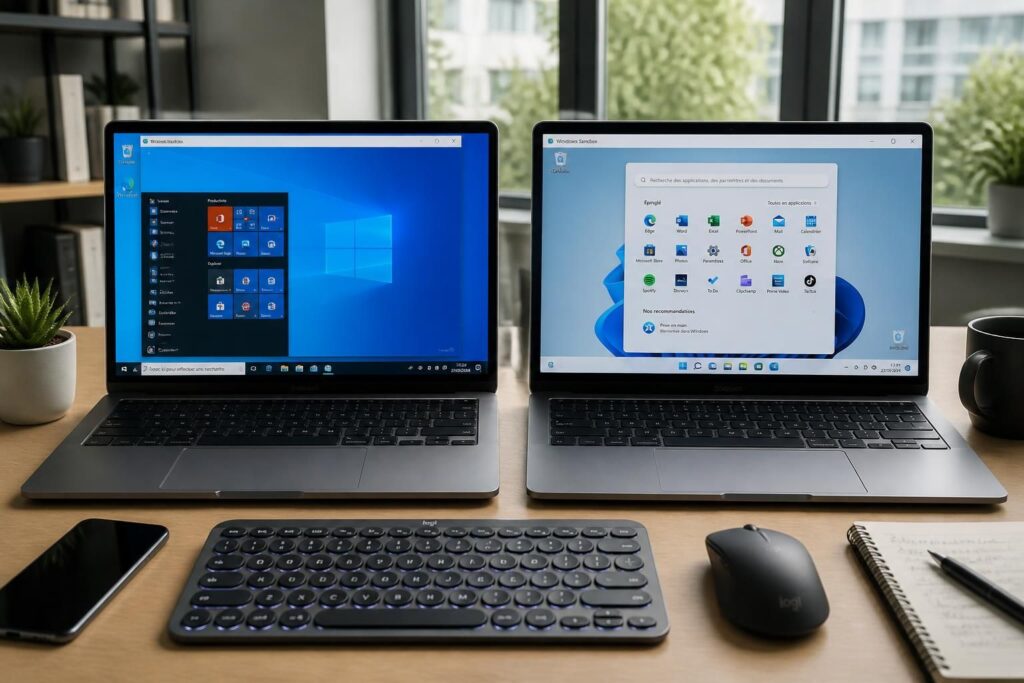
La multiplication des cybermenaces impose une vigilance accrue pour préserver l’intégrité des systèmes informatiques personnels. Windows 11 et Windows 10 intègrent une fonctionnalité appelée Sandbox, un bac à sable virtuel qui crée un environnement sécurisé et isolé pour tester des applications ou ouvrir des fichiers susceptibles de contenir des menaces. Cette solution légère protège le système principal en empêchant toute modification permanente, offrant ainsi un espace idéal pour expérimenter ou analyser des programmes sans risque. Découvrez comment configurer et exploiter cette technologie pour renforcer la sécurité de votre machine tout en conservant une grande simplicité d’utilisation.
L’article en bref
Windows Sandbox propose une virtualisation légère et isolée pour tester des applications sans compromettre votre PC.
- Activation simple : Activez Sandbox via les fonctionnalités Windows en quelques clics.
- Isolation complète : Tout se joue dans un environnement séparé, protégeant votre système.
- Configuration requise : Windows Pro/Enterprise, 8 Go RAM minimum et virtualisation activée.
- Utilisation intuitive : Lancez Sandbox, testez et fermez-le pour effacer les données automatiquement.
Maîtriser Sandbox est une étape clé pour une sécurité informatique renforcée lors de vos expérimentations logicielles.
Windows Sandbox : un environnement sécurisé pour isoler vos tests logiciels sous Windows 11 et 10
Sandbox est une fonctionnalité intégrée dans les éditions professionnelles de Windows 11 et Windows 10, conçue pour créer un environnement virtuel isolé du système principal. Cette virtualisation légère vous permet d’exécuter des applications, d’ouvrir des fichiers ou de naviguer sur Internet sans risquer d’endommager votre ordinateur. Le principe est simple : toute modification effectuée dans le Sandbox, que ce soit une installation ou une modification de fichier, est rejetée dès que vous fermez l’environnement. Cette caractéristique en fait un outil précieux pour tester des fichiers douteux, prototyper des logiciels ou analyser des malwares en toute tranquillité.
Pour illustrer, imaginez un modéliste voulant expérimenter une nouvelle peinture avant de l’appliquer sur une figurine précieuse. Sandbox joue ce rôle en informatique : un laboratoire protégé, où aucun raté n’altère votre œuvre principale. Vous pouvez ainsi vous concentrer sur vos essais sans appréhender la moindre erreur.
Activation et conditions indispensables pour utiliser Windows Sandbox
Avant toute utilisation, il est crucial de vérifier que votre système est compatible : Sandbox nécessite une version Windows Pro, Entreprise ou Éducation, avec un processeur 64 bits possédant au minimum quatre cœurs, et 8 Go de mémoire vive. Il faut également au moins 10 Go d’espace libre sur le disque dur et une carte graphique compatible DirectX 11. Autre point primordial, la virtualisation doit être activée dans le BIOS de votre machine. Sans ces prérequis, l’activation échouera ou l’outil ne fonctionnera pas correctement.
L’activation s’effectue via le menu « Activer ou désactiver des fonctionnalités Windows ». Recherchez dans la liste « Windows Sandbox » puis cochez cette option et validez. Un redémarrage du système est souvent demandé pour appliquer la modification. La simplicité d’activation est comparable à celle d’un nouvel outil dans un atelier, facilement accessible à ceux qui aiment bricoler sans se perdre dans des configurations complexes.
Utilisation pratique : comment exploiter Windows Sandbox pour sécuriser vos opérations
Une fois activé, ouvrez simplement le menu Démarrer et lancez l’application Sandbox. Vous poserez alors un Windows virtuel sur votre bureau, dans lequel vous pouvez copier-coller des fichiers, installer des logiciels et naviguer sur Internet. Toutes ces opérations restent contenues dans cet espace isolé, sans influence sur votre Windows principal. À la fermeture, l’intégralité des données et modifications est automatiquement supprimée, tel un atelier de peinture que l’on nettoie scrupuleusement après chaque séance.
Ce dispositif est particulièrement utile pour analyser les fichiers reçus par email, tester des versions bêta de logiciels ou parcourir des pages web à risques. Grâce à cette sandboxing, il est possible d’exécuter des opérations à hauts risques sans craindre pour la sécurité ni la stabilité de son système.
Les atouts majeurs de Windows Sandbox dans la protection du système informatique
Voici un résumé des bénéfices que Sandbox apporte dans votre quotidien numérique :
- Protection active : toute menace est confinée, limitant drastiquement le risque d’infection.
- Gestion optimisée des ressources : l’environnement utilise de façon adaptative la mémoire et le processeur, comme régler la pression d’un aérographe pour une pulvérisation idéale.
- Facilité d’utilisation : pas de configuration lourde ni de gestion manuelle de snapshots, une fois la session terminée, tout est effacé.
- Flexibilité dans les tests : idéal pour développeurs et passionnés, vous pouvez expérimenter sans mettre en péril votre système principal.
Ce modèle léger est un compromis efficace entre machines virtuelles complètes – souvent lourdes et lentes – et la nécessité d’un espace temporaire pour tester rapidement.
| Caractéristique | Windows Sandbox | Machine Virtuelle (ex. VMware/VirtualBox) |
|---|---|---|
| Légèreté | Environnement provisoire et léger | Installation complète et lourde |
| Configuration | Activation simple en quelques clics | Nécessite une configuration approfondie |
| Utilisation des ressources | Adapte la mémoire à la demande | Allocation fixe et réservée |
| Persistance des données | Aucune (tout est supprimé à la fermeture) | Données conservées jusqu’à suppression manuelle |
| Public ciblé | Utilisateurs et développeurs pour tests rapides | Professionnels ou tests avancés nécessitant archives |
Limitations à prendre en compte pour une utilisation optimale de Sandbox
Comme tout outil, Sandbox présente certaines limites. La tâche de virtualisation consomme de la RAM et du disque ; il faut s’assurer d’avoir assez de ressources pour éviter toute lenteur. L’environnement réseau est isolé, donc certains accès, notamment aux partages réseau locaux, ne sont pas disponibles. De plus, le bac à sable ne garde aucun fichier ou configuration après fermeture ; il faut donc sauvegarder en externe tout élément important durant la session.
Notez également que toutes les applications ne sont pas compatibles à l’intérieur du Sandbox, notamment les applications système intégrées ou certaines fonctionnalités avancées activables via Windows Features. De fait, Sandbox est un allié de choix pour tester sans risque, mais ne remplace pas une protection antivirus complète ni une gestion de réseau avancée.
Les conseils pratiques pour maximiser votre expérience avec Windows Sandbox
- Veillez à garder votre système à jour pour bénéficier des dernières améliorations de sécurité.
- Activez la virtualisation dans le BIOS avant d’activer Sandbox pour éviter toute erreur d’activation.
- Utilisez des solutions externes pour transférer les fichiers indispensables hors de l’environnement isolé.
- Ne téléchargez pas vos fichiers sensibles directement depuis le Sandbox.
- Testez systématiquement les fichiers inconnus dans Sandbox avant de les ouvrir dans Windows principal.
Ces bonnes pratiques sont comparables à l’organisation soignée d’un atelier où chaque outil possède sa place, assurant un travail propre et efficace.
Quelles sont les éditions de Windows compatibles avec Sandbox ?
Sandbox est disponible uniquement sur Windows 10 et 11 Pro, Entreprise et Éducation, pas sur les versions Famille.
Le Sandbox conserve-t-il les fichiers ouverts lors de la fermeture ?
Non, le Sandbox supprime automatiquement tous les fichiers et modifications dès sa fermeture pour garantir l’isolation.
Peut-on utiliser Sandbox pour naviguer sur internet ?
Oui, mais dans un environnement isolé, pratique pour accéder à des sites à risque sans compromettre votre système principal.
Comment activer la virtualisation dans le BIOS ?
L’activation diffère selon les constructeurs, il faut généralement accéder au BIOS au démarrage (souvent avec F2, Suppr), puis activer Intel VT-x ou AMD-V dans les paramètres avancés.
Sandbox remplace-t-il un antivirus ?
Non, Sandbox est un outil complémentaire pour tester des logiciels, mais il est crucial de garder un antivirus à jour pour une protection complète.