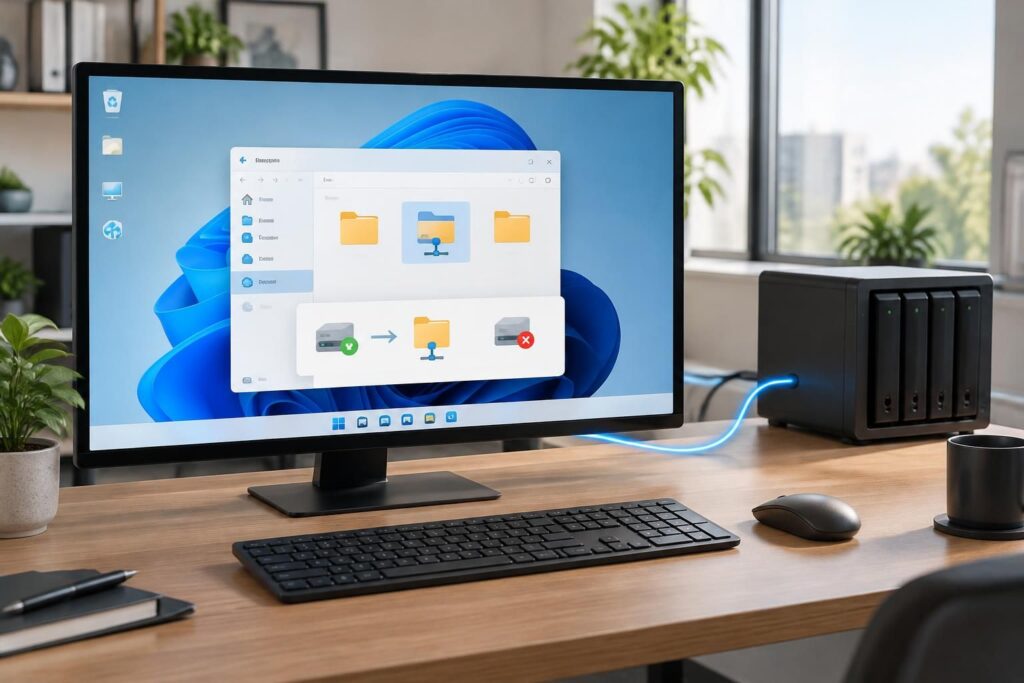
Un lecteur réseau donne accès à un dossier partagé depuis l’explorateur de fichiers, comme s’il s’agissait d’un disque de votre ordinateur. Pour connecter un lecteur réseau Windows 11, il suffit généralement de connaître le chemin réseau et de disposer des bons identifiants. Voici les étapes pour le créer, l’ajouter à l’ouverture de session ou le supprimer proprement.
L’article en bref
Le mappage réseau facilite l’accès aux dossiers partagés d’un ordinateur ou d’un NAS. Quelques vérifications sur le chemin et les identifiants évitent la plupart des blocages.
- Préparer le partage : Vérifiez l’accès au réseau et notez le chemin exact du dossier partagé.
- Créer le lecteur : Choisissez une lettre et mappez le dossier depuis l’explorateur de fichiers.
- Retrouver l’accès : Activez la reconnexion à l’ouverture de session si nécessaire.
- Supprimer proprement : Déconnectez le lecteur sans effacer les fichiers partagés sur le réseau.
Un chemin précis et les bons identifiants suffisent à rendre le partage de fichiers plus simple au quotidien.
Préparer un lecteur réseau Windows 11 avant le mappage
Avant de connecter un lecteur réseau, vérifiez que l’ordinateur est relié au réseau où se trouve le dossier partagé. Il peut s’agir d’un autre PC, d’un serveur domestique ou d’un NAS. Le dossier doit être partagé et votre compte doit avoir l’autorisation d’y accéder.
Repérez ensuite le chemin réseau, généralement écrit sous la forme NomDuPCNomDuDossier ou AdresseIPNomDuDossier. Par exemple, Sophie peut utiliser ATELIER-PCProjets pour retrouver les fichiers de son atelier depuis son portable.
Vérifier le chemin réseau et les autorisations
Dans l’explorateur de fichiers, saisissez le chemin réseau dans la barre d’adresse pour tester l’accès. Si le dossier s’ouvre, le chemin est valide ; si Windows demande un nom d’utilisateur ou un mot de passe, préparez les identifiants réseau associés au PC ou au serveur.
Si le partage reste introuvable, vérifiez que l’appareil distant est allumé et que le dossier est toujours partagé. Un nom de dossier modifié ou une connexion Wi-Fi différente suffit parfois à rompre un accès auparavant fonctionnel.
Ajouter un lecteur réseau dans l’explorateur de fichiers
Pour ajouter un lecteur réseau, ouvrez l’explorateur de fichiers, puis sélectionnez Ce PC dans le volet de gauche. Dans la barre d’outils, choisissez le menu de gestion des lecteurs réseau et cliquez sur Connecter un lecteur réseau. Selon la présentation de Windows, l’option peut se trouver dans le menu à trois points.
Dans la fenêtre qui s’affiche, sélectionnez une lettre disponible, puis entrez le chemin réseau du dossier. Cochez Se reconnecter lors de la connexion pour retrouver le lecteur après le redémarrage. Si le partage utilise un autre compte, activez l’option permettant de se connecter avec des identifiants différents, puis validez.
Choisir la lettre et enregistrer les identifiants réseau
La lettre attribuée sert de repère dans Ce PC ; choisissez-en une qui n’est pas déjà utilisée par un disque ou un périphérique. Pour un dossier auquel vous accédez régulièrement, la reconnexion automatique évite de refaire le mappage à chaque session.
Lorsque Windows réclame des identifiants réseau, utilisez ceux autorisés sur l’appareil qui héberge le partage. Si l’accès échoue malgré un mot de passe correct, vérifiez le nom du compte : sur certains réseaux, il faut indiquer le nom de l’ordinateur avant celui de l’utilisateur.
Créer un lecteur réseau avec un chemin différent
Créer un lecteur réseau revient à associer une lettre de lecteur à un dossier distant : les fichiers restent stockés sur l’appareil partagé. Cette distinction est utile dans un atelier familial, par exemple, où plusieurs ordinateurs peuvent accéder aux mêmes plans sans en conserver plusieurs copies locales.
Si vous devez relier un autre dossier, reprenez la même procédure avec son propre chemin réseau et une lettre libre. Évitez de créer plusieurs lecteurs pointant vers le même emplacement, sauf si une organisation particulière le justifie : cela peut compliquer le repérage sans améliorer l’accès.
| Besoin | Action à effectuer | À vérifier |
|---|---|---|
| Accès ponctuel | Ouvrir le chemin dans l’explorateur | Le PC ou NAS est disponible |
| Accès régulier | Mapper le dossier avec une lettre | Le chemin réseau est exact |
| Connexion automatique | Activer la reconnexion à l’ouverture de session | Les identifiants sont toujours valides |
| Accès avec un autre compte | Entrer les identifiants réseau adaptés | Le compte dispose des autorisations nécessaires |
Résoudre les problèmes de connexion au partage de fichiers
Un message indiquant que le chemin est introuvable oriente d’abord vers le réseau ou le nom du partage. Testez le chemin directement dans la barre d’adresse de l’explorateur, puis vérifiez que l’appareil distant est accessible depuis le même réseau.
Si Windows refuse les identifiants, assurez-vous qu’ils correspondent au compte de l’appareil hébergeant le dossier et que ce compte possède les droits nécessaires. Pour isoler le problème, essayez d’ouvrir le partage sans le mapper : vous saurez ainsi si la difficulté concerne le chemin ou l’association à une lettre.
Supprimer un lecteur réseau sans effacer les fichiers
Pour supprimer un lecteur réseau, ouvrez Ce PC dans l’explorateur de fichiers, faites un clic droit sur le lecteur concerné et choisissez Déconnecter. Cette opération retire le raccourci réseau de l’ordinateur ; elle ne supprime pas le dossier ni les fichiers conservés sur le serveur ou le PC distant.
Si le lecteur revient à la prochaine ouverture de session, il était probablement configuré pour se reconnecter automatiquement. Déconnectez-le après avoir vérifié qu’il s’agit bien du bon partage, puis contrôlez les autres lecteurs mappés pour éviter de retirer un accès encore utilisé.
Repères rapides pour gérer un lecteur réseau
- Le lecteur ne s’affiche pas : vérifiez Ce PC et l’option de reconnexion à l’ouverture de session.
- Le chemin ne répond pas : contrôlez le nom du PC, le dossier partagé et la connexion au réseau.
- Le mot de passe est refusé : confirmez le compte utilisé et ses autorisations sur le partage.
- Vous voulez retirer l’accès : choisissez Déconnecter, sans supprimer les fichiers distants.
Un lecteur réseau bien configuré se repère facilement et évite les copies dispersées : le bon réflexe est de tester le chemin avant de modifier le mappage.
Comment trouver le chemin réseau d’un dossier partagé ?
Demandez le chemin à la personne qui a configuré le partage, ou ouvrez ses propriétés depuis l’appareil hôte. Il prend souvent la forme \NomDuPCNomDuDossier.
Pourquoi Windows 11 demande-t-il des identifiants réseau ?
Le partage est protégé par un compte. Utilisez un compte autorisé sur l’ordinateur ou le NAS qui héberge le dossier, plutôt que nécessairement votre compte Windows local.
Déconnecter un lecteur réseau efface-t-il les fichiers ?
Non. La déconnexion retire uniquement le lecteur mappé de l’explorateur de fichiers. Les fichiers restent sur l’appareil distant, sauf si vous les supprimez séparément.
Comment retrouver automatiquement un lecteur réseau après redémarrage ?
Lors du mappage, cochez l’option Se reconnecter lors de la connexion. Le partage doit rester disponible et les identifiants réseau doivent être valides.