Sur Ubuntu, LVM change la manière d’aborder le stockage : au lieu d’un partitionnement figé, l’espace disque devient souple, évolutif et plus simple à administrer. Pour des débutants comme pour des équipes qui gèrent des serveurs Linux, ce tutoriel LVM montre comment poser de bonnes bases, éviter les erreurs de manipulation et garder la main sur un volume logique sans immobiliser la machine. C’est souvent ce petit décalage entre théorie et pratique qui fait toute la différence en administration système.
L’article en bref
Ubuntu gagne en souplesse avec LVM, surtout quand les besoins de stockage évoluent sans prévenir. Ce guide aide à comprendre les couches du système, à créer les volumes dans le bon ordre et à intervenir sans stress sur un serveur.
- Stockage plus souple : agrandissez sans redémarrer ni tout reconstruire
- Architecture LVM claire : PV, VG et LV se complètent efficacement
- Commandes essentielles : créez, listez et étendez les volumes proprement
- Usage serveur crédible : snapshots, RAID et bonnes pratiques de production
Avec quelques commandes bien choisies, la gestion LVM devient un vrai levier de confort et de sécurité sur Ubuntu.
Dans un atelier maison, on apprend vite qu’un espace mal pensé finit toujours par coûter du temps. Le stockage Linux obéit à la même logique : quand une partition se retrouve trop petite, mieux vaut disposer d’une structure flexible que de tout démonter au dernier moment. LVM répond précisément à ce besoin, avec une approche modulaire qui séduit autant sur une machine de test que sur un serveur de production.
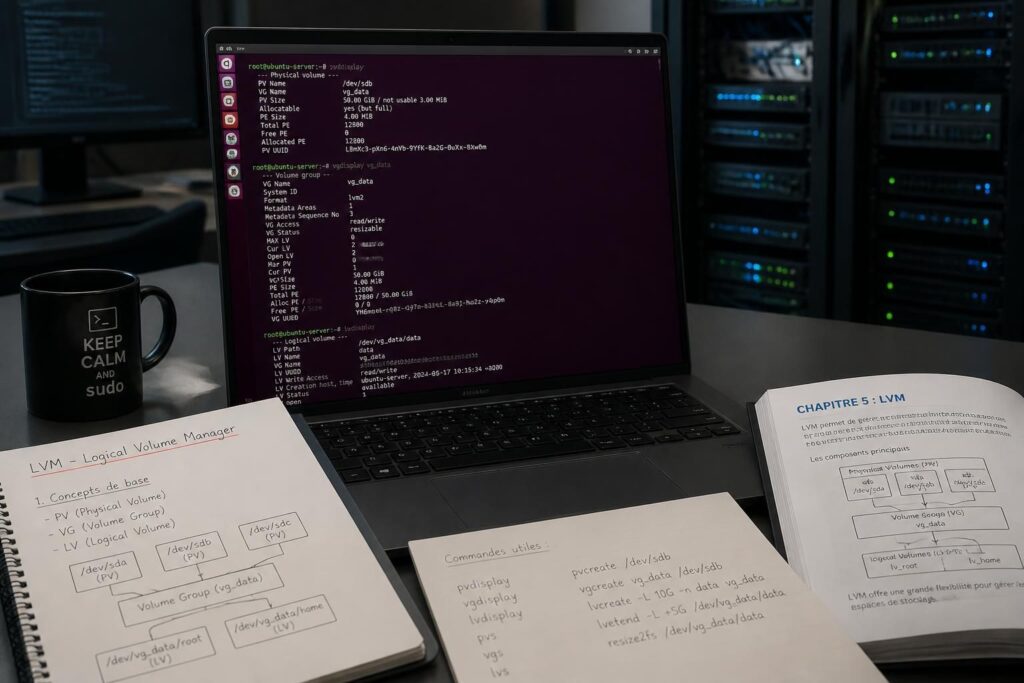
Le principe reste simple à retenir : les disques ou partitions deviennent des volumes physiques, ces supports alimentent un groupe de volumes, puis ce pool sert à découper des volumes logiques redimensionnables. Cette logique évite les découpages rigides, facilite l’ajout d’espace et autorise des opérations plus confortables, comme le déplacement de données ou la création d’instantanés. Sur un serveur Ubuntu bien préparé, cette méthode réduit les interruptions et donne une marge d’évolution appréciable.
Comprendre LVM sur Ubuntu avant l’installation LVM
Avant de taper la moindre commande, il vaut mieux visualiser l’ensemble comme un système de caisses emboîtées. LVM sépare le support matériel de l’usage réel, ce qui permet d’absorber une croissance imprévue sans changer toute l’architecture. C’est une excellente porte d’entrée pour les débutants qui veulent comprendre un outil souvent perçu comme réservé aux experts.
Sur Ubuntu, cette couche fonctionne avec les formats habituels comme ext4 ou xfs, et elle s’intègre aussi à des environnements avec RAID. Dans la pratique, un administrateur peut ainsi réserver un espace pour /home, un autre pour les sauvegardes, puis ajuster la taille selon les besoins réels. Ce découpage raisonné évite beaucoup de bricolages tardifs.
Les trois blocs à connaître pour une gestion LVM claire
Les noms peuvent sembler abstraits au premier regard, mais leur rôle est très concret. Un volume physique correspond au support de départ, un groupe de volumes sert de réserve partagée, et un volume logique est la “partition” finale que l’on formate et que l’on monte.
La notion d’extent, parfois traduite comme unité d’allocation interne, complète le tableau. Elle permet de découper l’espace en blocs gérables, un peu comme on répartit des planches de bois avant un projet de bricolage : le rendu est plus souple, les ajustements sont plus précis, et les mauvaises surprises se gèrent mieux.
| Composant | Rôle | Exemple courant |
|---|---|---|
| Volume physique | Support initialisé pour LVM | /dev/sdb ou /dev/sdd1 |
| Groupe de volumes | Réserve commune issue de plusieurs supports | vg_data |
| Volume logique | Espace utilisable, monté dans le système | /dev/vg_data/lv_backup |
| Extent physique | Unité interne de répartition | Allocation fine ou large selon le contexte |
Ce schéma mental suffit déjà à éviter une grande partie des erreurs de débutant. Une fois la logique comprise, la création réelle devient presque mécanique. La suite montre justement comment passer de la théorie à un environnement Ubuntu prêt à l’emploi.
Préparer Ubuntu pour l’installation LVM sans faux pas
La préparation commence toujours par l’identification des périphériques disponibles. Sur une machine de test, un simple lsblk donne déjà une vue utile des disques, partitions et points de montage, ce qui évite de viser le mauvais support au moment d’initialiser le stockage. Cette vérification est la petite habitude qui protège des grosses maladresses.
Sur Ubuntu 2026, le paquet lvm2 reste la base la plus courante pour travailler proprement. Une vérification rapide du système, puis l’installation des outils, suffit dans la plupart des cas. Sur un serveur, ce temps passé au départ évite souvent des heures de débogage plus tard.
Installer les outils et valider l’environnement
Sur Ubuntu, la séquence reste classique : mise à jour des dépôts, installation du paquet, puis contrôle de version. Cette routine fonctionne bien dans une VM VirtualBox, sur un petit VPS de test ou sur un vrai serveur de production préparé à l’avance.
Quand l’environnement est prêt, la logique d’administration devient plus lisible. Les outils répondent, les disques sont identifiables, et la création des objets LVM peut commencer sans improvisation. C’est le moment où la méthode prend le dessus sur l’intuition.
- Vérifier les disques : lsblk et blkid pour éviter les confusions
- Installer les outils : apt install lvm2 sur Ubuntu
- Contrôler la version : lvm version pour confirmer l’installation
- Tester en sécurité : privilégier une VM avant un serveur critique
Créer PV, VG et LV sur Ubuntu avec une méthode fiable
La création LVM suit un ordre strict, et ce n’est pas un détail. On prépare d’abord les PV, puis on les réunit dans un VG, et enfin on en extrait un LV. Cette progression évite les manipulations floues et donne une base cohérente pour la suite.
Dans un scénario réel, un administrateur peut prendre un disque supplémentaire, le transformer en espace utilisable, puis l’intégrer à un pool existant. L’idée ressemble à un atelier où l’on ajoute des rangements au fur et à mesure : l’espace reste organisé, mais il sait évoluer sans reconstruire toute la pièce.
Les commandes essentielles pour démarrer proprement
Les commandes de base sont peu nombreuses, ce qui est rassurant pour les débutants. Encore faut-il les utiliser dans le bon ordre et avec les bons supports, car LVM écrit directement sur les périphériques concernés.
Un bon réflexe consiste à valider chaque étape avec les commandes d’inventaire. Cela permet de voir immédiatement si le groupe de volumes a bien absorbé les disques attendus, et si le volume logique a reçu la taille voulue.
| Commande | Utilité | Exemple |
|---|---|---|
| pvcreate | Initialiser un disque ou une partition | sudo pvcreate /dev/sdc |
| vgcreate | Créer un groupe de volumes | sudo vgcreate vg_data /dev/sdc |
| lvcreate | Créer un volume logique | sudo lvcreate -L 10G -n lv_home vg_data |
| lvextend | Agrandir un volume existant | sudo lvextend -L +5G vg_data/lv_home |
Le point clé tient en une phrase : si le support est bien identifié et la séquence respectée, la gestion LVM devient prévisible et rassurante. C’est précisément ce qu’on recherche sur des serveurs Linux soumis à la croissance des données.
Monter un volume logique Ubuntu et le rendre permanent
Une fois le volume logique créé, il se comporte comme n’importe quelle partition classique. Il faut le formater, créer un point de montage, puis éventuellement déclarer l’ensemble dans /etc/fstab pour que le montage survienne automatiquement au démarrage. Cette étape est très proche des pratiques courantes d’administration système.
Le choix du système de fichiers dépend du besoin. ext4 reste simple et très courant, tandis que xfs s’illustre souvent sur des volumes plus imposants. Dans les deux cas, l’important reste le même : garder une documentation propre et vérifier le résultat avec df -h.
Montage, vérification et pièges fréquents
Le montage échoue souvent pour des raisons banales : un nom de périphérique incorrect, un groupe non activé ou une entrée fstab mal rédigée. Avant de paniquer, mieux vaut contrôler l’état avec vgs, lvs et, si besoin, vgchange -ay.
Dans un contexte de serveur, cette discipline évite une panne de démarrage provoquée par une simple faute de frappe. C’est le genre d’erreur qui rappelle la première maquette trop vite collée : quand la base est mal posée, tout se complique ensuite.
- Créer le point de montage : sudo mkdir /mnt/data
- Monter le volume : sudo mount /dev/vg_data/lv_home /mnt/data
- Vérifier l’accès : df -h /mnt/data
- Automatiser au boot : ajouter l’entrée correspondante dans fstab
Cette mécanique simple donne un vrai confort au quotidien. Le stockage n’est plus un bloc rigide, mais un espace qu’on ajuste au rythme des besoins réels.
Redimensionner, déplacer et sécuriser la gestion LVM en production
C’est ici que LVM révèle tout son intérêt. Un volume logique peut grandir à chaud, un disque peut être remplacé progressivement, et des snapshots peuvent servir de filet de sécurité avant une opération sensible. Pour un service actif, cette souplesse change franchement la vie.
Sur Ubuntu, l’agrandissement d’un volume ne s’arrête pas à lvextend : il faut aussi adapter le système de fichiers avec resize2fs pour ext4 ou xfs_growfs pour xfs. Cette double action est importante, car le volume et le système de fichiers ne grandissent pas tout seuls au même rythme.
Cas d’usage serveur, snapshots et RAID
Les snapshots sont très utiles avant une mise à jour risquée ou une migration de données. Ils conservent un état cohérent du volume à un instant donné, avec un mécanisme de copie à l’écriture : seules les modifications occupent de l’espace supplémentaire. Pour sauvegarder proprement une base ou un répertoire sensible, cette approche reste élégante et efficace.
LVM s’emploie aussi volontiers au-dessus d’un RAID, ce qui combine flexibilité logicielle et sécurité matérielle. C’est souvent la solution la plus équilibrée pour des serveurs Linux qui hébergent des données évolutives, surtout quand la disponibilité prime sur la simplicité brute.
| Action | Commande principale | Effet pratique |
|---|---|---|
| Agrandir un volume | lvextend | Ajoute de l’espace sans recréer le stockage |
| Étendre ext4 | resize2fs | Ajuste le système de fichiers en ligne |
| Étendre xfs | xfs_growfs | Redimensionne le système monté |
| Créer un snapshot | lvcreate -s | Fige un état pour test ou sauvegarde |
Un bon réflexe consiste à documenter chaque modification dans l’inventaire système. Dans un atelier comme sur un serveur, la mémoire humaine finit toujours par se tromper ; un historique propre, lui, ne s’invente pas.
Commandes LVM utiles pour débutants et administrateurs Ubuntu
La boîte à outils LVM n’a rien d’infini, mais quelques commandes suffisent pour couvrir l’essentiel. Les consulter régulièrement aide à prendre les bons réflexes, surtout quand il faut intervenir vite sur un volume logique ou diagnostiquer un pool discret mais capricieux.
Une routine simple consiste à regarder l’état global, puis à descendre au niveau du composant concerné. Cette logique progressive évite les diagnostics hasardeux et donne une lecture claire de la structure stockage.
Les vérifications à garder sous la main
Le trio pvs, vgs, lvs donne une vision immédiate de la configuration. Pour aller plus loin, pvdisplay, vgdisplay et lvdisplay apportent les détails utiles quand un serveur se comporte de façon inattendue.
Quand un disque doit être retiré, pvmove permet de déplacer les extents vers d’autres supports sans arrêter la machine. C’est une opération discrète, très appréciée lorsqu’un volume commence à remonter des alertes SMART et qu’il faut agir avant la panne franche.
- Voir l’état global : pvs, vgs et lvs
- Obtenir le détail : pvdisplay, vgdisplay, lvdisplay
- Ajouter de l’espace : vgextend puis lvextend
- Déplacer proprement : pvmove avant retrait d’un disque
Avec ces réflexes, l’installation LVM prend une dimension très concrète : moins de stress, plus de contrôle, et une marge d’évolution adaptée aux usages réels.
LVM est-il adapté à Ubuntu pour un débutant ?
Oui, à condition de commencer sur une machine de test. La logique PV, VG et LV se comprend vite, et les commandes de base restent limitées.
Peut-on agrandir un volume logique sans redémarrer ?
Oui, c’est l’un des grands atouts de LVM. Après lvextend, il faut simplement adapter le système de fichiers avec resize2fs pour ext4 ou xfs_growfs pour xfs.
LVM fonctionne-t-il avec un RAID ?
Oui. LVM se place volontiers au-dessus d’un RAID matériel ou logiciel pour combiner redondance et souplesse de gestion.
Que faire si un groupe de volumes n’apparaît pas ?
Il faut vérifier l’activation avec vgchange -ay, puis relancer une détection avec vgscan si nécessaire. Un simple souci d’activation suffit parfois à masquer les volumes.
Les snapshots LVM remplacent-ils une sauvegarde ?
Non. Ils aident à capturer un état cohérent avant une intervention, mais ils ne remplacent pas une vraie stratégie de sauvegarde sur un support séparé.