
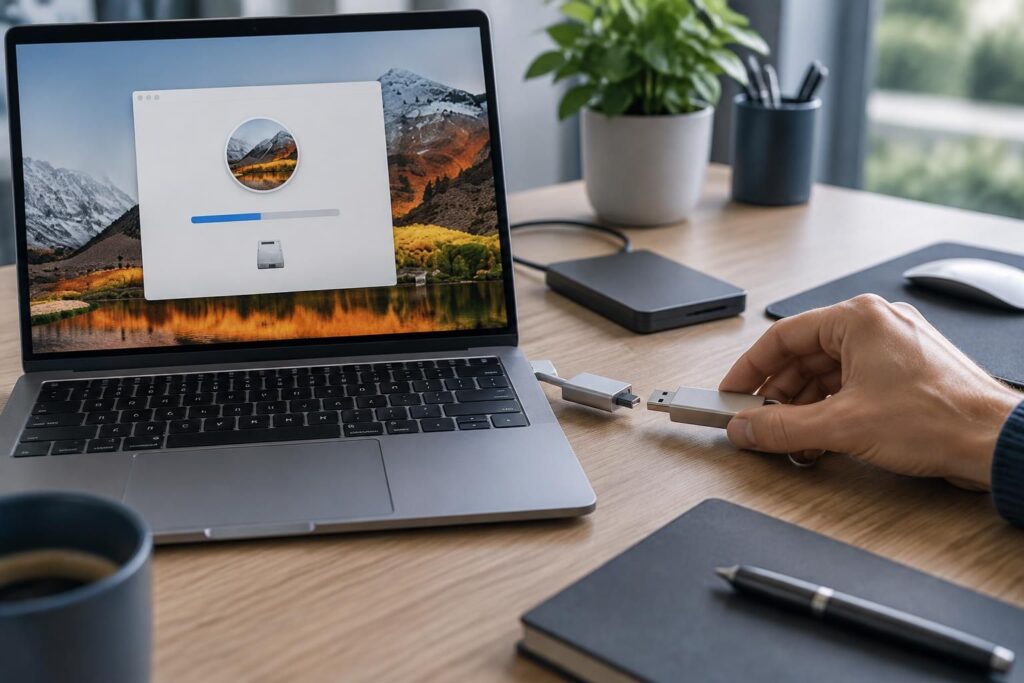
Retrouver macOS High Sierra peut dépanner un ancien Mac ou préparer une installation propre, mais les fichiers ISO trouvés sur des sites tiers ne sont pas toujours fiables. La voie la plus sûre consiste à récupérer l’installateur auprès d’Apple, puis à créer votre support vous-même : une clé USB pour un Mac, ou une image disque si un ISO est nécessaire.
L’article en bref
Pour obtenir macOS High Sierra, privilégiez les ressources officielles d’Apple plutôt qu’un fichier prêt à l’emploi hébergé ailleurs. Le support se prépare ensuite sur un Mac compatible, avec une clé USB effacée ou une image ISO fabriquée à partir de l’installateur.
- Téléchargement fiable : recherchez l’installateur depuis les ressources Apple ou l’App Store Mac.
- Fichier ISO : créez votre image à partir de l’installateur officiel téléchargé.
- Clé USB : prévoyez un support effaçable d’au moins 16 Go.
- Installation prudente : vérifiez la compatibilité du Mac et sauvegardez vos données avant de commencer.
La méthode la plus sûre est de maîtriser chaque étape, de la source du fichier au support d’installation.
Télécharger macOS High Sierra depuis une source fiable
Pour télécharger macOS High Sierra, commencez par la page d’assistance officielle d’Apple consacrée aux anciennes versions de macOS. Elle peut proposer un lien ouvrant l’App Store Mac ; selon la version du système et le modèle utilisé, l’accès à la fiche ou au téléchargement peut varier.
Vérifiez que le fichier obtenu est bien l’application d’installation complète, généralement nommée « Install macOS High Sierra », dans le dossier Applications. Un fichier de quelques mégaoctets peut n’être qu’un petit lanceur qui récupère ensuite les éléments nécessaires ; ne le confondez pas avec l’installateur complet.
Pourquoi éviter les fichiers ISO macOS provenant de sites inconnus
Un fichier ISO macOS téléchargé sur un site tiers peut être incomplet, modifié ou accompagné d’un logiciel indésirable. Pour réduire ce risque, partez d’un installateur obtenu auprès d’Apple et créez votre propre image lorsque ce format est réellement nécessaire.
Avant toute opération, sauvegardez le Mac et contrôlez l’espace disponible. High Sierra est une ancienne version : vérifiez que le modèle visé la prend en charge et gardez à l’esprit qu’un système ancien peut ne plus bénéficier des protections de sécurité les plus récentes.
Créer une clé USB d’installation macOS High Sierra
Pour réinstaller le système sur un Mac, une clé USB d’installation macOS est généralement plus pratique qu’un ISO. Préparez une clé d’au moins 16 Go : la procédure efface son contenu, donc copiez d’abord les fichiers que vous souhaitez conserver.
La commande createinstallmedia est intégrée à l’installateur. Elle prépare le support depuis le Terminal macOS ; remplacez le nom du volume dans la commande par celui de votre clé, en respectant les espaces et les caractères du nom affiché dans le Finder.
- Vérifiez l’installateur : placez « Install macOS High Sierra » dans le dossier Applications.
- Formatez la clé : dans Utilitaire de disque, effacez-la en choisissant Mac OS étendu (journalisé) et un schéma GUID.
- Repérez son nom : vérifiez le nom exact du volume dans le Finder avant d’ouvrir Terminal.
- Lancez la création : saisissez la commande ci-dessous, puis confirmez l’effacement si macOS le demande.
sudo /Applications/Install macOS High Sierra.app/Contents/Resources/createinstallmedia –volume /Volumes/NOM_DE_LA_CLE
Remplacez NOM_DE_LA_CLE par le nom exact de votre volume. La commande demande le mot de passe administrateur ; pendant sa saisie, rien ne s’affiche à l’écran, ce qui est normal. Attendez le message de fin avant d’éjecter le support.
Démarrer le Mac depuis la clé et lancer l’installation propre
Branchez la clé sur le Mac éteint, puis démarrez-le en maintenant la touche Option (Alt) sur un Mac Intel afin d’afficher les volumes de démarrage. Choisissez le programme d’installation, puis suivez les instructions à l’écran ; les combinaisons de démarrage diffèrent sur les Mac Apple silicon, qui ne prennent pas en charge High Sierra.
Une installation propre macOS peut effacer le disque interne. Avant d’ouvrir Utilitaire de disque ou de lancer l’installation, assurez-vous que la sauvegarde est complète et que vous avez sélectionné le bon volume : une vérification attentive évite une perte de données irréversible.
Créer un fichier ISO macOS à partir de l’installateur
Un fichier ISO sert notamment à certains environnements de virtualisation ou à l’archivage. Apple distribue généralement macOS sous forme d’application d’installation plutôt que d’un fichier ISO prêt à télécharger : la méthode consiste donc à construire une image avec l’installateur officiel.
La procédure ci-dessous utilise une image disque temporaire, que createinstallmedia transforme en support d’installation avant conversion. Les noms de volumes et les chemins doivent être adaptés à votre configuration ; l’image obtenue ne garantit pas le démarrage sur tous les logiciels de virtualisation.
- Créez une image temporaire : prévoyez environ 8 Go ou davantage d’espace libre.
- Montez-la : ouvrez l’image dans le Finder ou avec hdiutil.
- Préparez le support : utilisez createinstallmedia sur le volume monté.
- Convertissez l’image : exportez-la en format compatible ISO et vérifiez le fichier produit.
Dans Terminal macOS, la création de l’image temporaire et son montage peuvent se faire avec les commandes suivantes. Vérifiez le point de montage avant de poursuivre : une erreur de volume peut interrompre l’opération.
hdiutil create -o ~/Desktop/HighSierra -size 8g -layout SPUD -fs HFS+J
hdiutil attach ~/Desktop/HighSierra.dmg -noverify -mountpoint /Volumes/Install
Exécutez ensuite createinstallmedia en indiquant le volume monté, puis éjectez-le. Convertissez l’image créée avec hdiutil convert -format UDTO -o ~/Desktop/HighSierra.iso ~/Desktop/HighSierra.dmg ; selon la version de macOS, le fichier généré peut porter l’extension .cdr, qu’il est possible de renommer en .iso après vérification.
Conservez l’installateur et l’image dans un emplacement sauvegardé, puis testez le support avant de compter dessus. Pour un Mac réel, la clé USB créée directement reste souvent le chemin le plus simple ; l’ISO répond surtout à un besoin précis de virtualisation ou d’archivage.
| Besoin | Support conseillé | À retenir |
|---|---|---|
| Réinstaller un Mac compatible | Clé USB bootable | Effacement préalable de la clé et sauvegarde du Mac |
| Utiliser un environnement virtuel | Fichier ISO créé localement | Compatibilité à vérifier avec le logiciel utilisé |
| Récupérer l’installateur | Ressource officielle Apple ou App Store Mac | Éviter les images préfabriquées de provenance inconnue |
Questions fréquentes sur macOS 10.13 ISO
Où télécharger macOS High Sierra en toute sécurité ?
Utilisez les ressources d’assistance officielles d’Apple et, si le lien est disponible pour votre configuration, l’App Store Mac. Évitez les fichiers ISO hébergés par des sites tiers dont l’origine ne peut pas être vérifiée.
Apple propose-t-il directement un fichier macOS 10.13 ISO ?
Apple fournit généralement macOS sous forme d’application d’installation, et non comme ISO prêt à l’emploi. Vous pouvez créer une image à partir de l’installateur officiel si votre usage exige ce format.
Quelle capacité choisir pour une clé USB d’installation macOS ?
Une clé d’au moins 16 Go est un choix pratique. Son contenu sera effacé pendant la préparation : sauvegardez vos fichiers avant d’utiliser createinstallmedia.
La clé High Sierra fonctionne-t-elle sur tous les Mac ?
Non. Le Mac doit être compatible avec macOS High Sierra, et les Mac Apple silicon ne peuvent pas démarrer ce système. Vérifiez le modèle avant de préparer l’installation.