L’essentiel à retenir sur Hotmail et IMAP
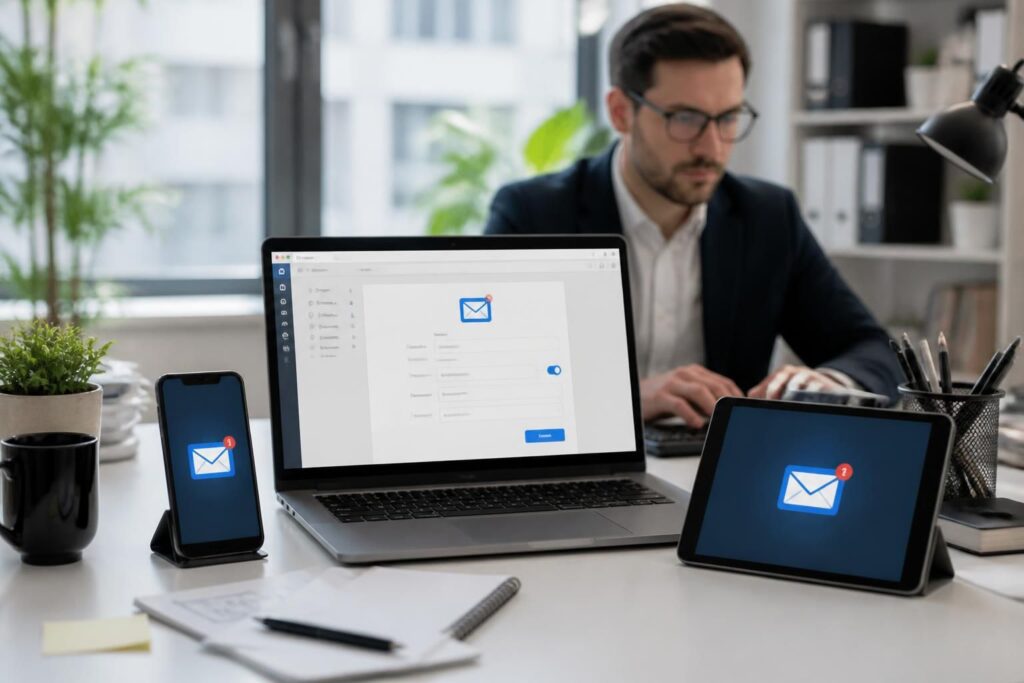
Configurer un compte Hotmail en IMAP permet de garder une messagerie électronique cohérente sur plusieurs appareils, sans perdre le fil entre ordinateur, mobile et webmail. Quand les réglages sont corrects, la connexion email devient plus fluide, et les blocages les plus courants se règlent souvent en quelques minutes.
- Synchronisation stable : les actions se répercutent partout, sans messages perdus
- Paramètres serveur fiables : IMAP 993 et SMTP 587 avec chiffrement adapté
- Sécurité renforcée : OAuth2, double vérification et accès mail sécurisé
- Dépannage rapide : activité récente, IMAP activé et erreurs d’authentification traitées
Avec les bons réglages et quelques vérifications ciblées, la résolution pannes Hotmail devient bien plus simple à maîtriser.
Configurer un Serveur Hotmail en Configuration IMAP n’a rien d’un casse-tête quand on avance méthode en main. L’idée est simple : garder ses messages sur le serveur, retrouver la même boîte partout, et éviter les mauvaises surprises d’un protocole plus ancien qui déplace au lieu de synchroniser. Pour celles et ceux qui jonglent entre ordinateur, smartphone et webmail, ce choix change vite le quotidien. Il apporte une Synchronisation boîte mail plus cohérente, un meilleur suivi des dossiers et un Accès mail sécurisé si les bons réglages sont appliqués dès le départ.
Dans la pratique, les blocages viennent rarement d’un grand bug mystérieux. Un port mal saisi, une authentification non adaptée, IMAP désactivé côté compte, ou une session jugée suspecte suffisent à bloquer l’ensemble. La bonne nouvelle, c’est que le Protocole IMAP de Hotmail repose sur des repères très stables en 2026. En suivant quelques contrôles précis, la Messagerie électronique redevient lisible, et le Dépannage Hotmail se transforme en suite d’actions concrètes plutôt qu’en parcours d’obstacles.
Serveur Hotmail et Configuration IMAP : comprendre le choix le plus pratique
IMAP garde les messages sur le serveur et les réplique sur chaque appareil connecté. Cela signifie qu’un mail lu sur le téléphone s’affiche lu sur l’ordinateur, qu’un message déplacé dans un dossier suit le même chemin partout, et que l’historique reste disponible même après un changement de machine.
Face à lui, POP fonctionne davantage comme un transfert local. Pour un usage nomade, cela crée parfois des écarts entre appareils, voire des doublons ou des messages invisibles sur le second poste. Pour un compte Hotmail utilisé dans un cadre personnel ou professionnel, IMAP reste donc le plus cohérent dès qu’il faut garder une vue unifiée de la boîte.
Pourquoi IMAP évite les mauvaises surprises sur plusieurs appareils
Le principal atout du protocole IMAP tient à sa logique de miroir. La boîte sur le téléphone, celle du webmail et celle du client de messagerie parlent le même langage. Ce fonctionnement limite les confusions lorsqu’un dossier “Projets” ou “Factures” doit rester identique d’un écran à l’autre.
Un cas très concret revient souvent chez les indépendants : un message important lu le matin au café, puis introuvable au bureau si POP a rapatrié puis supprimé la copie serveur. Avec IMAP, ce scénario disparaît presque totalement. La règle à retenir est simple : si plusieurs appareils servent au même compte, IMAP protège la cohérence du suivi.
Ce n’est pas un hasard si beaucoup d’utilisateurs retiennent IMAP après quelques tests. Le gain n’est pas théorique : il se voit dès que les dossiers, les suppressions et les messages envoyés doivent rester alignés. Autrement dit, le confort vient surtout de la régularité des états synchronisés.
Paramètres serveur Hotmail à saisir sans erreur
La configuration repose sur des données précises. Pour Hotmail et Outlook.com, les valeurs de référence sont connues et stables, ce qui évite bien des hésitations lors du paramétrage manuel dans Outlook, Thunderbird, Mail ou Courrier.
Le point clé, c’est d’associer le bon serveur au bon port et au bon niveau de sécurité. Une simple inversion entre IMAP et SMTP suffit à casser la connexion email. Mieux vaut donc vérifier chaque champ calmement, comme on contrôlerait deux pièces avant un assemblage délicat en bricolage.
| Service | Serveur | Port | Sécurité |
|---|---|---|---|
| Entrant IMAP | outlook.office365.com | 993 | SSL/TLS |
| Sortant SMTP | smtp.office365.com | 587 | TLS ou STARTTLS |
| Accès au compte | Outlook.com | Paramètres du webmail | Activation IMAP si nécessaire |
Ce qu’il faut vérifier avant de valider la connexion
Les erreurs les plus fréquentes tiennent à des détails presque invisibles : espace en trop, faute de frappe dans l’adresse du serveur, mauvais port, ou sécurité mal choisie. Pour l’IMAP, le port 993 avec SSL/TLS reste la base. Pour l’envoi, le port 587 avec STARTTLS ou TLS convient dans la majorité des clients récents.
Si une option OAuth2 est proposée, elle mérite d’être choisie. Cette méthode évite de laisser un mot de passe statique circuler dans l’application, ce qui renforce l’accès mail sécurisé. Une habitude simple, mais très utile dès qu’un compte est utilisé sur plusieurs terminaux.
À ce stade, beaucoup de pannes ne sont déjà plus qu’une affaire de saisie. Quand les paramètres serveur sont exacts, la moitié du travail est faite.
Résolution pannes Hotmail : activer IMAP et débloquer l’accès
Il arrive qu’un compte refuse la connexion non pas à cause du client, mais parce que l’IMAP n’est pas autorisé dans le webmail. Dans Outlook.com, l’option se trouve dans les réglages du courrier, sous la partie dédiée au transfert et à IMAP. Une fois l’autorisation activée, beaucoup de clients retrouvent immédiatement l’accès.
Ce type de blocage peut surprendre, mais il est fréquent. Lors d’un paramétrage pour une association, l’activation a suffi à remettre Thunderbird et Courrier sur les rails en moins de deux minutes. C’est souvent le genre de correction qui change tout, sans modifier ni mot de passe ni appareil.
- Vérifier l’accès IMAP dans les paramètres du compte Outlook.com
- Contrôler l’activité récente si une connexion paraît suspecte
- Confirmer la sécurité avec OAuth2 ou un mot de passe d’application
- Tester un seul appareil avant de multiplier les clients
Quand Microsoft bloque la connexion malgré le bon mot de passe
Une authentification refusée alors que les identifiants semblent exacts indique souvent un verrou de sécurité. Le réflexe utile consiste à consulter la page d’activité récente du compte, puis à valider l’événement correspondant à la tentative de connexion. Quand la session est légitime, l’option de confirmation débloque fréquemment l’accès.
Si le client est ancien et ne gère pas correctement l’authentification moderne, un mot de passe d’application peut être nécessaire. Dans ce cas, la solution n’est pas de forcer la connexion encore et encore, mais de rétablir une méthode d’accès conforme au compte. C’est plus propre, et souvent plus rapide.
Dans les faits, le plus important est de distinguer un souci de mot de passe d’un blocage de sécurité. Cette nuance évite des essais répétés qui n’apportent rien.
Connexion email sécurisée : SSL, TLS, STARTTLS et OAuth2
La sécurité n’est pas un supplément décoratif. Elle conditionne la stabilité de la connexion email et la protection des données échangées entre le client et les serveurs de Microsoft. Pour Hotmail, la combinaison la plus saine reste IMAP en SSL/TLS sur le port 993, SMTP en TLS ou STARTTLS sur le port 587, avec OAuth2 dès que l’application le propose.
SSL/TLS chiffre la session, tandis que STARTTLS commence en clair avant de passer au chiffrement. La différence technique importe moins que le résultat attendu : éviter qu’un échange de courrier circule en clair. Pour un compte utilisé dans un contexte sensible, ce point mérite d’être traité comme une priorité, pas comme une option.
Les bons réflexes pour un accès mail sécurisé au quotidien
La vérification en deux étapes ajoute un filet de sécurité utile, surtout si le compte sert à gérer des échanges professionnels. Elle complique un peu la première connexion, mais réduit ensuite les risques de prise de contrôle. Pour un client compatible, OAuth2 simplifie même la vie, car le mot de passe ne reste pas stocké de la même manière qu’avec une authentification classique.
Un petit atelier numérique peut aider à visualiser le principe : comme sur une maquette où chaque pièce doit trouver sa place, chaque option de sécurité a son rôle. L’une chiffre, l’autre vérifie, la troisième autorise. Quand tout s’emboîte correctement, la configuration tient bien mieux dans la durée.
Le meilleur réglage reste souvent celui qu’on oublie parce qu’il fonctionne sans bruit. C’est précisément le signe d’une configuration saine.
Dépannage Hotmail sur Outlook, Thunderbird, Mail et Courrier
Chaque client a sa logique, mais les bases restent identiques. Il faut d’abord renseigner l’adresse Hotmail et le mot de passe, puis choisir la configuration manuelle si la détection automatique échoue. Ensuite viennent les paramètres serveur, la sécurité, puis l’authentification adaptée.
Thunderbird laisse généralement le plus de contrôle sur les réglages. Outlook simplifie l’ensemble si le compte est bien reconnu. Mail sur macOS et Courrier sous Windows suivent la même logique, avec une préférence nette pour la configuration automatique quand elle est disponible, et un réglage manuel en secours.
Un déroulé simple pour éviter les erreurs au premier essai
Avant de lancer l’ajout du compte, il est utile de vérifier que le webmail fonctionne déjà. Si l’accès en ligne est coupé, le problème n’est pas local. Ensuite, mieux vaut tester sur un seul appareil avant d’ouvrir le compte sur trois clients à la fois, car cela permet d’identifier plus vite la source d’un blocage.
Dans un petit bureau ou un foyer multi-écrans, cette méthode évite les fausses pistes. On ajuste un paramètre, on teste la réception, on teste l’envoi, puis seulement on généralise. C’est simple, mais diablement efficace.
- Ouvrir le client de messagerie et choisir l’ajout de compte
- Entrer l’adresse Hotmail et valider l’authentification
- Basculer en configuration manuelle si besoin
- Renseigner IMAP, SMTP, ports et chiffrement
- Tester l’envoi et la réception d’un message
Ce déroulé limite les allers-retours inutiles et donne une vision claire de ce qui bloque réellement.
Synchronisation boîte mail : organiser, sauvegarder et éviter les conflits
Une fois le compte connecté, le vrai confort vient de l’organisation. Les dossiers doivent rester cohérents d’un appareil à l’autre, et les règles appliquées côté serveur plutôt que dans un seul client. Sinon, la boîte se fragmente vite, surtout quand plusieurs appareils interviennent sur le même compte.
IMAP synchronise aussi les suppressions. C’est pratique, mais cela impose une certaine rigueur. Supprimer par erreur un message sur un client le retire souvent partout. Pour garder une marge de sécurité, une exportation locale régulière reste une habitude judicieuse.
Les bonnes habitudes à garder dès les premiers jours
Créer une arborescence claire, par exemple avec des dossiers liés aux projets ou aux factures, simplifie le tri. Un export périodique au format adapté au client utilisé sécurise les messages importants. Cette précaution n’a rien de compliqué, mais elle évite bien des regrets lorsqu’un dossier disparaît ou qu’un changement d’ordinateur survient.
Dans un atelier bricolé avec soin, chaque outil a sa place. Une boîte mail bien pensée fonctionne pareil : moins elle est improvisée, plus elle reste solide dans le temps. Voilà pourquoi la méthode compte autant que le réglage initial.
Une boîte synchronisée n’est vraiment utile que si elle reste simple à maintenir. C’est là que la discipline quotidienne fait toute la différence.
Cas particuliers Hotmail : comptes professionnels, domaines tiers et limites IMAP
Tous les comptes Microsoft ne se comportent pas de la même manière. Les comptes professionnels peuvent exiger une authentification plus stricte, parfois même une validation d’appareil ou des règles de sécurité internes. Dans ce contexte, un client compatible avec OAuth2 devient presque indispensable.
Les adresses liées à un domaine tiers, comme certaines configurations via un hébergeur externe, posent parfois davantage de difficultés. Il peut alors falloir passer par POP, ou envisager une migration vers un environnement mieux adapté à la synchronisation. Le point à retenir est simple : si le domaine impose sa propre logique, l’IMAP peut être limité par l’infrastructure, pas par le compte lui-même.
Pour un usage professionnel, mieux vaut vérifier la compatibilité avant de basculer tout l’historique de courrier. Cette précaution évite les mauvaises surprises lors d’un changement de client ou d’un déménagement numérique en cours d’activité.
Quel serveur IMAP faut-il entrer pour Hotmail ?
Le serveur entrant à utiliser est outlook.office365.com, avec le port 993 et le chiffrement SSL/TLS. Pour l’envoi, smtp.office365.com sur le port 587 avec TLS ou STARTTLS convient dans la majorité des clients modernes.
Pourquoi l’authentification échoue alors que le mot de passe est correct ?
Le compte peut être bloqué temporairement, l’authentification moderne peut être requise, ou l’activité récente peut demander validation. Dans ce cas, vérifier account.live.com/activity, puis confirmer la session légitime et réessayer.
Faut-il activer IMAP dans Outlook.com ?
Oui, si l’option est désactivée. Dans les paramètres du courrier, la section dédiée à POP et IMAP permet d’autoriser l’accès des appareils et applications, ce qui débloque souvent la connexion.
Que faire si Hotmail fonctionne sur un appareil mais pas sur un autre ?
Commencer par comparer les paramètres serveur, le type de sécurité et l’authentification utilisée. Si le compte est ouvert sur plusieurs clients, la page d’activité récente permet aussi de valider les connexions autorisées.
Peut-on utiliser IMAP avec un domaine personnalisé ?
Parfois, mais pas toujours. Certains hébergeurs ou configurations personnalisées limitent la synchronisation IMAP ; dans ce cas, POP ou une migration vers un environnement Microsoft mieux intégré peuvent être nécessaires.