Une clé qui copie lentement, un disque externe qui disparaît ou un port dont la couleur ne dit rien : l’USB 3.0 soulève souvent les mêmes questions. Pour profiter d’un transfert de données rapide sous Windows 10, il faut distinguer le port, le périphérique et les pilotes USB. Voici comment vérifier leur fonctionnement, leur compatibilité et les bons réflexes de dépannage.
L’article en bref
Un port USB 3.0 peut accélérer les échanges avec vos périphériques, à condition que toute la chaîne soit compatible et correctement reconnue. Les outils de Windows permettent généralement de vérifier et de corriger les problèmes sans télécharger de pilote au hasard.
- Repérer le port : Vérifiez les caractéristiques du PC et le contrôleur dans Windows.
- Comprendre le débit : Le transfert dépend du port, du câble et du périphérique.
- Gérer les pilotes : Privilégiez Windows Update et les sites officiels des fabricants.
- Résoudre une panne : Testez les connexions avant de réinstaller un pilote.
À retenir : le bon diagnostic commence par la vérification de chaque élément de la connexion.
Comment fonctionne un port USB 3.0 ?
USB 3.0, aussi appelé USB 3.1 Gen 1 ou USB 3.2 Gen 1 selon les appellations retenues au fil des évolutions, désigne une génération d’interface offrant un débit théorique maximal de 5 Gbit/s. À titre de comparaison, l’USB 2.0 plafonne théoriquement à 480 Mbit/s. En pratique, le débit observé est inférieur et varie selon le matériel, les fichiers transférés et les conditions d’utilisation.
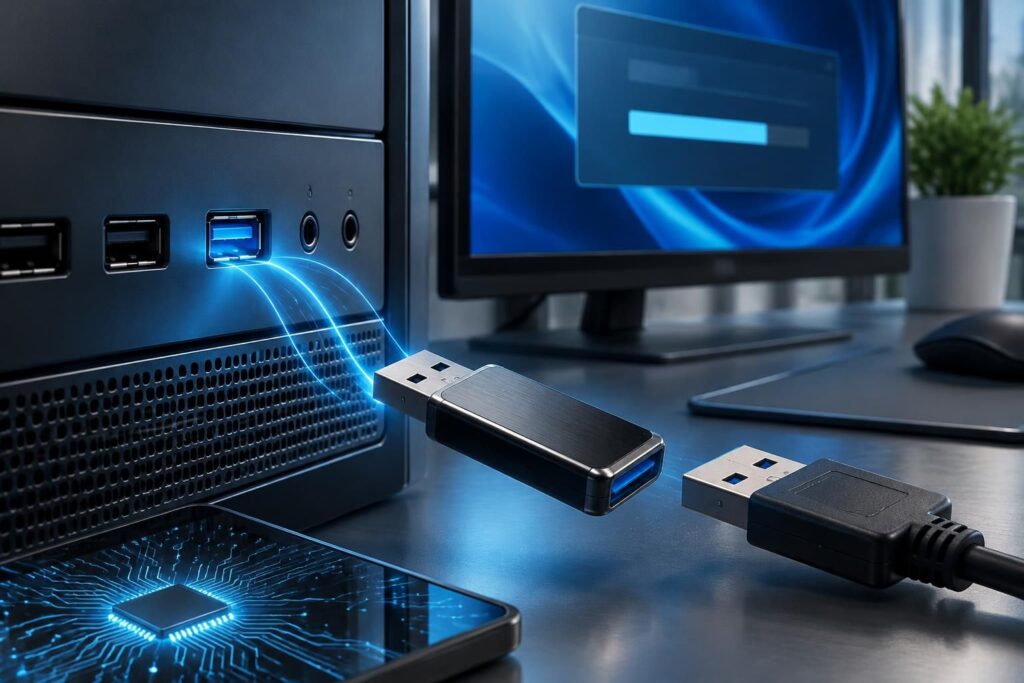
Le fonctionnement USB repose sur plusieurs maillons : le contrôleur de l’ordinateur, le port USB, le câble et le périphérique connecté. Pour profiter du débit USB 3.0, chacun doit être compatible avec cette norme. Si une clé USB 3.0 est branchée sur un port USB 2.0, elle reste généralement utilisable, mais le transfert de données est limité par le port plus ancien.
Cette compatibilité descendante est pratique pour les souris, claviers et anciens disques. Elle ne garantit toutefois ni le débit maximal ni l’alimentation nécessaire à tous les appareils : un disque externe exigeant peut, par exemple, être instable sur un hub non alimenté.
Identifier un port USB 3.0 et vérifier sa compatibilité avec Windows 10
La couleur bleue est parfois utilisée pour distinguer un port USB 3.0, mais elle ne constitue pas une preuve : certains fabricants choisissent une autre couleur ou n’en utilisent aucune. Consultez les caractéristiques du PC, de la carte mère ou du manuel. Les symboles « SS » (SuperSpeed) près d’un connecteur peuvent aussi orienter votre recherche.
Sous Windows 10, le Gestionnaire de périphériques permet de vérifier la présence d’un contrôleur USB 3.0. Faites un clic droit sur Démarrer, ouvrez le Gestionnaire de périphériques, puis développez « Contrôleurs de bus USB ». Un contrôleur hôte xHCI ou une mention de contrôleur USB 3.x indique généralement la prise en charge de cette génération. Les noms affichés varient selon le fabricant et le pilote installé.
Windows 10 intègre des pilotes USB 3.0 pour de nombreux contrôleurs courants : une installation manuelle n’est donc pas systématiquement nécessaire. La compatibilité Windows 10 dépend aussi du modèle précis de l’ordinateur et de son chipset. Pour replacer cette évolution dans l’histoire des systèmes Microsoft, vous pouvez consulter les grandes étapes de Windows.
En 2026, Windows 10 reste capable de fonctionner avec de nombreux périphériques USB, mais son support standard a pris fin le 14 octobre 2025. Cette échéance concerne notamment les mises à jour de sécurité générales, et non le fonctionnement physique des ports ; les options de support étendu dépendent de la situation de l’utilisateur.
USB-A, USB-C et norme USB : ne pas confondre
USB-A et USB-C décrivent la forme du connecteur, tandis que USB 3.0 désigne une génération de la norme de transfert. Un port USB-C peut prendre en charge différentes vitesses, et un connecteur USB-A peut lui aussi être associé à plusieurs générations. La forme seule ne suffit donc pas à connaître le débit.
Avant d’acheter un câble ou un hub, vérifiez les spécifications de chaque élément. Pour une station d’accueil ou un disque externe, cette précaution évite une connexion qui fonctionne, mais reste plus lente que prévu.
Pilotes USB sous Windows 10 : faut-il les télécharger ?
Un pilote est un logiciel qui permet à Windows de communiquer avec un composant ou un périphérique. Pour les appareils courants, comme une souris, une clé USB ou un clavier, Windows installe souvent automatiquement le pilote adapté. Un pilote spécifique peut toutefois être nécessaire pour un chipset, une station d’accueil ou un appareil spécialisé.
Avant toute mise à jour des pilotes, observez le comportement du matériel. Un triangle jaune dans le Gestionnaire de périphériques ou la mention « Périphérique inconnu » signale un problème détecté par Windows, mais ne prouve pas à lui seul que le pilote est en cause. Un câble abîmé, un port endommagé ou un appareil défectueux peut produire des symptômes similaires.
Pour vérifier, faites un clic droit sur Démarrer, ouvrez le Gestionnaire de périphériques et développez « Contrôleurs de bus USB » ou la catégorie correspondant à l’appareil. Ouvrez ses propriétés et consultez « État du périphérique » : notez le code d’erreur éventuel avant de modifier quoi que ce soit. Un code 43, par exemple, indique que Windows a arrêté l’appareil après avoir détecté un problème, sans en désigner automatiquement la cause.
Installation des pilotes USB : les méthodes fiables
En cas de dysfonctionnement, commencez par les outils intégrés à Windows, puis passez au site du fabricant si nécessaire. Cette progression limite le risque d’installer un pilote inadapté à votre ordinateur.
- Utiliser le Gestionnaire de périphériques : faites un clic droit sur l’appareil concerné, choisissez « Mettre à jour le pilote », puis « Rechercher automatiquement les pilotes ». Redémarrez si Windows le demande.
- Consulter Windows Update : dans Windows 10, ouvrez Paramètres, puis « Mise à jour et sécurité » et « Windows Update ». Vérifiez les mises à jour disponibles ainsi que les mises à jour facultatives proposées.
- Télécharger auprès du fabricant : recherchez le modèle exact du PC, de la carte mère ou du périphérique sur le site officiel. Sélectionnez le pilote prévu pour votre version de Windows et son architecture.
- Réinstaller un pilote défaillant : dans le Gestionnaire de périphériques, désinstallez le périphérique concerné, puis redémarrez l’ordinateur. Windows peut alors détecter de nouveau le matériel et réinstaller un pilote disponible.
Si Windows indique que le meilleur pilote est déjà installé, cela signifie seulement qu’il n’a pas trouvé de version plus appropriée dans les sources consultées. Vérifiez ensuite le site du fabricant de l’ordinateur ou du composant, plutôt que de télécharger un fichier depuis une plateforme inconnue. Les repères de version et d’assistance sont également utiles pour comprendre l’évolution des versions de Windows.
Des outils tiers, dont Driver Booster, peuvent analyser les pilotes et signaler des mises à jour possibles. Ils restent facultatifs : vérifiez chaque proposition, créez une sauvegarde si l’outil le permet et privilégiez le fabricant ou Windows Update pour les composants essentiels. Une mise à jour automatique n’est pas nécessaire si le matériel fonctionne correctement.
| Situation observée | Vérification conseillée | Action à privilégier |
|---|---|---|
| Triangle jaune dans le Gestionnaire de périphériques | Lire l’état et noter le code d’erreur | Essayer la mise à jour via Windows ou le fabricant |
| Appareil absent de Windows | Tester un autre port, câble ou ordinateur | Écarter d’abord une panne matérielle |
| Transfert lent sur un disque externe | Contrôler la norme du port, du câble et du disque | Brancher directement sur un port compatible |
| Déconnexions répétées avec un hub | Tester sans hub ou avec une alimentation adaptée | Vérifier la qualité et la compatibilité du hub |
Dépannage USB : résoudre les problèmes fréquents
Une méthode simple permet d’éviter les changements inutiles. Débranchez le périphérique, essayez un autre port USB, puis un autre câble si possible. Testez ensuite l’appareil sur un autre ordinateur : s’il échoue de la même manière, le problème vient probablement du périphérique plutôt que du pilote du premier PC.
- Clé USB non reconnue : essayez un autre port et vérifiez sa présence dans le Gestionnaire de périphériques. Ne formatez pas le support si des fichiers importants s’y trouvent.
- Souris ou clavier qui se déconnecte : testez une connexion directe plutôt qu’un hub, puis vérifiez le câble ou le récepteur sans fil.
- Disque externe instable : essayez un autre câble et, si le fabricant le recommande, une alimentation externe. Certains disques consomment trop pour un hub passif.
- Code 43 : débranchez puis rebranchez l’appareil, testez un autre port et recherchez une mise à jour adaptée. Si le code persiste sur plusieurs ordinateurs, une défaillance matérielle devient plus probable.
Inspectez aussi le port à la lumière : poussière, connecteur tordu ou jeu anormal peuvent interrompre le contact. Évitez d’y introduire un objet métallique. Si plusieurs appareils échouent sur le même port alors que les autres fonctionnent, une réparation peut être nécessaire ; sur certains ordinateurs portables, le connecteur est soudé à la carte mère.
Un hub USB de qualité et correctement alimenté réduit les risques de coupures avec plusieurs appareils. Il ne transforme cependant pas un port USB 2.0 en USB 3.0 et ne permet pas à un périphérique de dépasser les limites de sa propre interface.
Les bons réflexes avant une mise à jour des pilotes
Une mise à jour n’est utile que si elle répond à un problème identifié ou apporte une compatibilité nécessaire. Pour éviter qu’une correction ne complique la situation, notez le modèle du matériel et conservez un moyen de revenir à la version précédente.
- Installez les pilotes depuis Windows Update ou le site officiel du fabricant.
- Vérifiez que le pilote correspond au modèle et à la version de Windows.
- Ne mettez à jour que les éléments liés au problème rencontré.
- Redémarrez après l’installation si le programme ou Windows le demande.
- Si le problème apparaît juste après une mise à jour, essayez le retour à la version précédente dans les propriétés du périphérique.
Pour compléter le dépannage USB, gardez en tête l’ordre de vérification : connexion physique, compatibilité du matériel, état du périphérique dans Windows, puis pilotes. Cette séquence aide à trouver la cause sans multiplier les installations.
Questions fréquentes sur l’USB 3.0 et Windows 10
Windows 10 possède-t-il des pilotes USB 3.0 intégrés ?
Oui. Windows 10 intègre des pilotes pour de nombreux contrôleurs USB 3.0. Le téléchargement manuel est surtout utile si le matériel exige un pilote spécifique ou si un problème est constaté.
Comment savoir si un port fonctionne en USB 3.0 ?
Consultez les caractéristiques du PC et le Gestionnaire de périphériques, sous Contrôleurs de bus USB. La couleur bleue peut servir d’indice, mais elle ne garantit pas la norme du port.
Un périphérique USB 3.0 fonctionne-t-il sur un port USB 2.0 ?
En général, oui, grâce à la compatibilité descendante. Le périphérique fonctionne alors au débit permis par le port USB 2.0, avec d’éventuelles limites d’alimentation selon l’appareil.
Que faire si un pilote USB affiche le code 43 ?
Débranchez et rebranchez le périphérique, essayez un autre port et vérifiez le câble. Vous pouvez ensuite mettre à jour ou réinstaller le pilote depuis Windows ou le site officiel du fabricant. Testez l’appareil sur un autre ordinateur si l’erreur persiste.